Étape 1 sur 12 · environ 3 min
Avant de commencer
Comprendre comment l’application range les informations.
Un projet correspond à une affaire. Il contient des bilans de puissance (en général un par tableau ou par armoire), découpés en groupes, qui regroupent eux-mêmes les équipements, à raison d’une ligne par équipement. Autour des bilans, le projet réunit aussi les plans de repérage, les listes de points GTB et la nomenclature, qui rassemble tous les équipements du projet.
| Niveau | Exemple | Où le créer |
|---|---|---|
| Projet | Groupe scolaire Jean Moulin | Page Projets ▸ + Nouveau projet |
| Bilan | AEL.CVC01.TT — Bilan CVC | Explorateur ▸ + Nouveau bilan |
| Groupe | CTA 01 — Centrale de traitement d’air | Groupe ▸ Édition ▸ Groupe |
| Équipement | CTA01.VS.TT | Bandeau du groupe ▸ + ligne |
L’écran comporte toujours les mêmes zones :
- la barre de titre, avec le projet ouvert, les flèches Annuler / Rétablir (Ctrl+Z / Ctrl+Y), les collègues connectés et le bouton ? de l’aide ;
- le ruban, avec ses onglets Accueil, Groupe, Données, etc. ;
- l’explorateur à gauche, qui affiche l’arborescence du projet ouvert ;
- la zone de travail au centre.
Étape 2 sur 12 · environ 2 min
Créer le projet
Ouvrir une nouvelle affaire avec son nom, son client et son adresse.
- Ouvrez la page Projets, soit en cliquant sur le titre ⚡ Bilan de puissances, soit par Fichier ▸ Accueil / Projets.
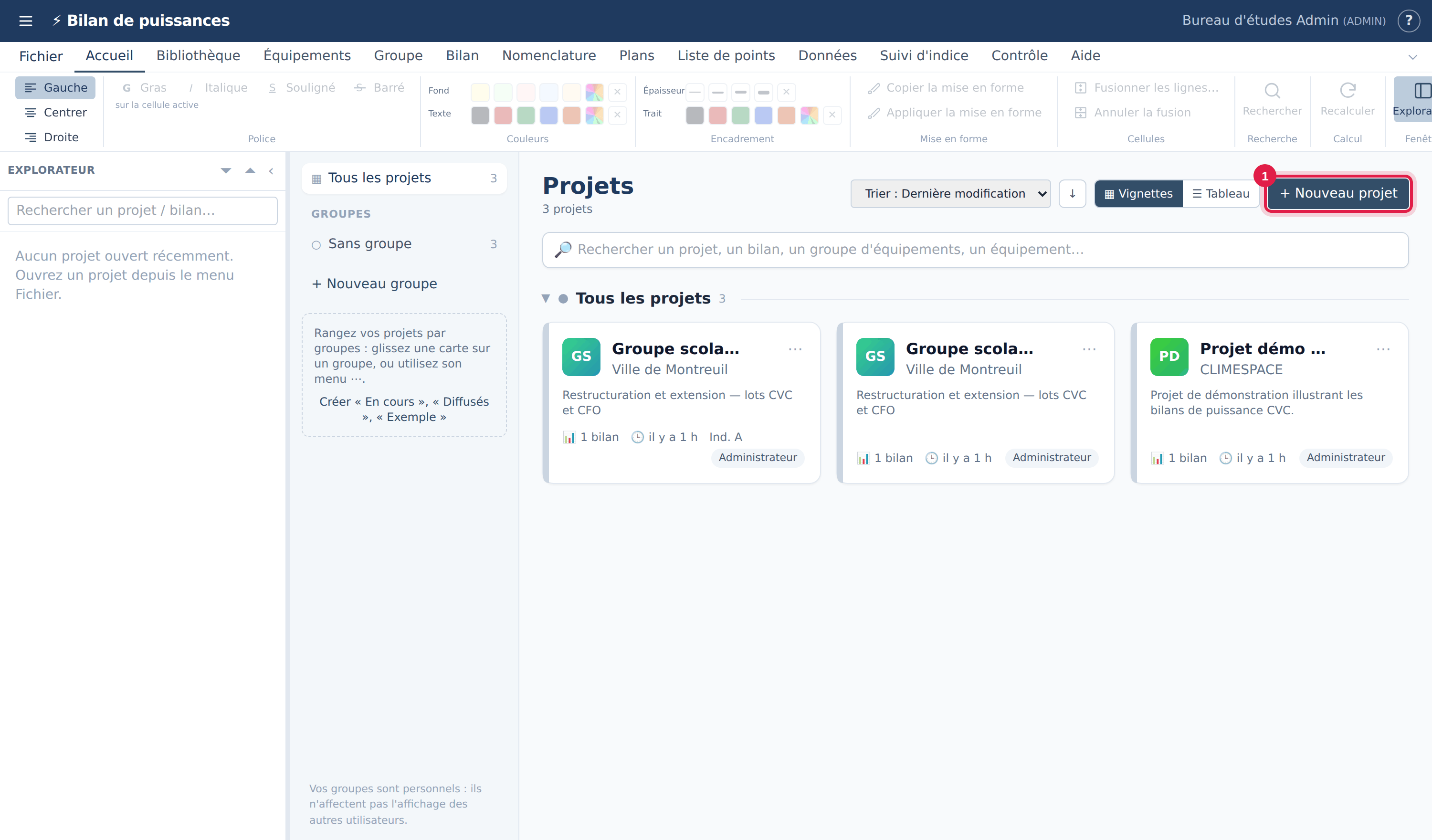
- Cliquez sur + Nouveau projet ①, en haut à droite.
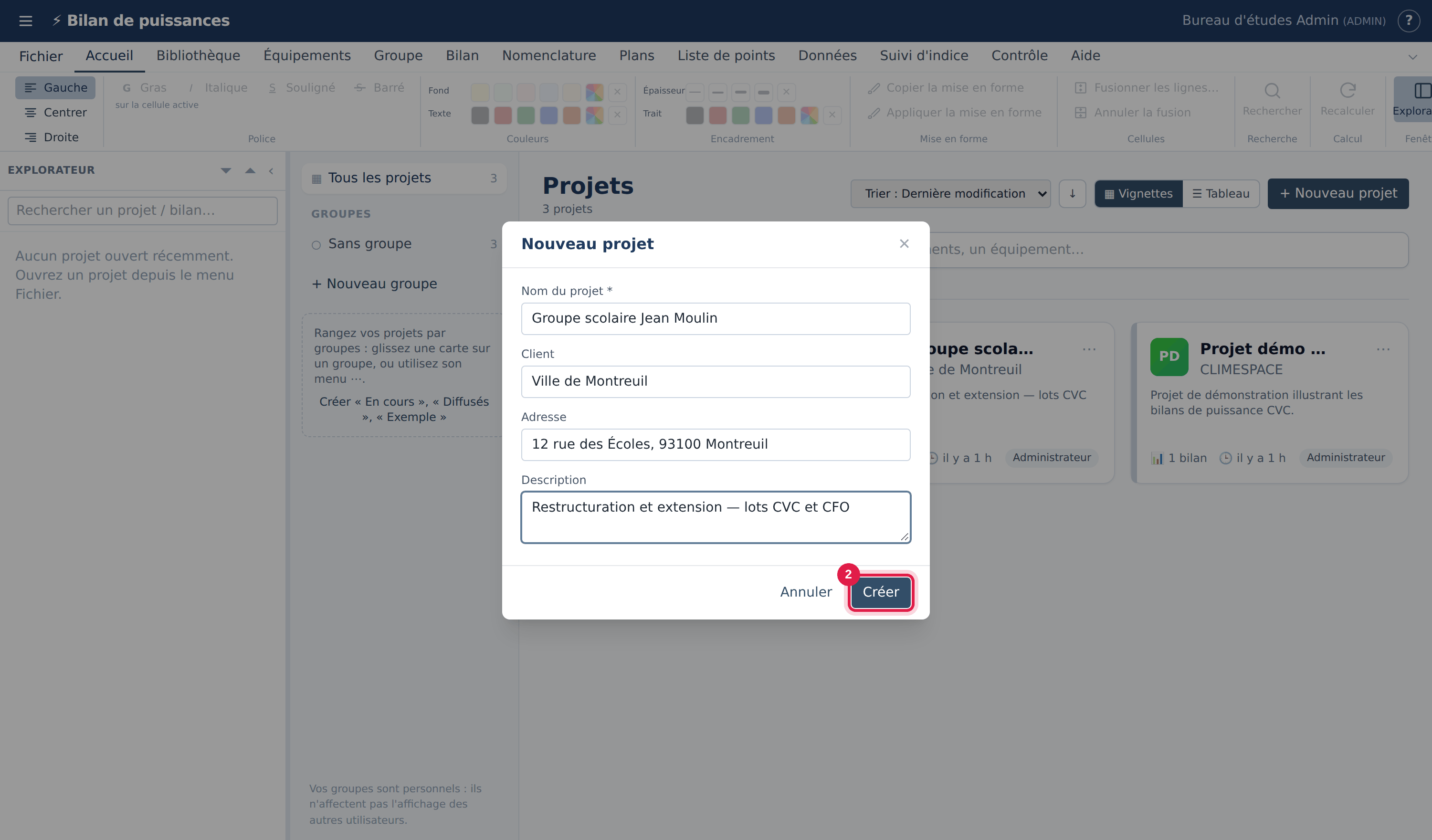
- Remplissez la fenêtre Nouveau projet. Seul le Nom du projet * est obligatoire. Le Client et l’Adresse sont repris dans la liste des projets et dans les exports.
- Si vous avez créé des groupes de projets (« En cours », « Diffusés »…), choisissez celui où ranger le projet dans la liste Groupe.
- Cliquez sur Créer ②.
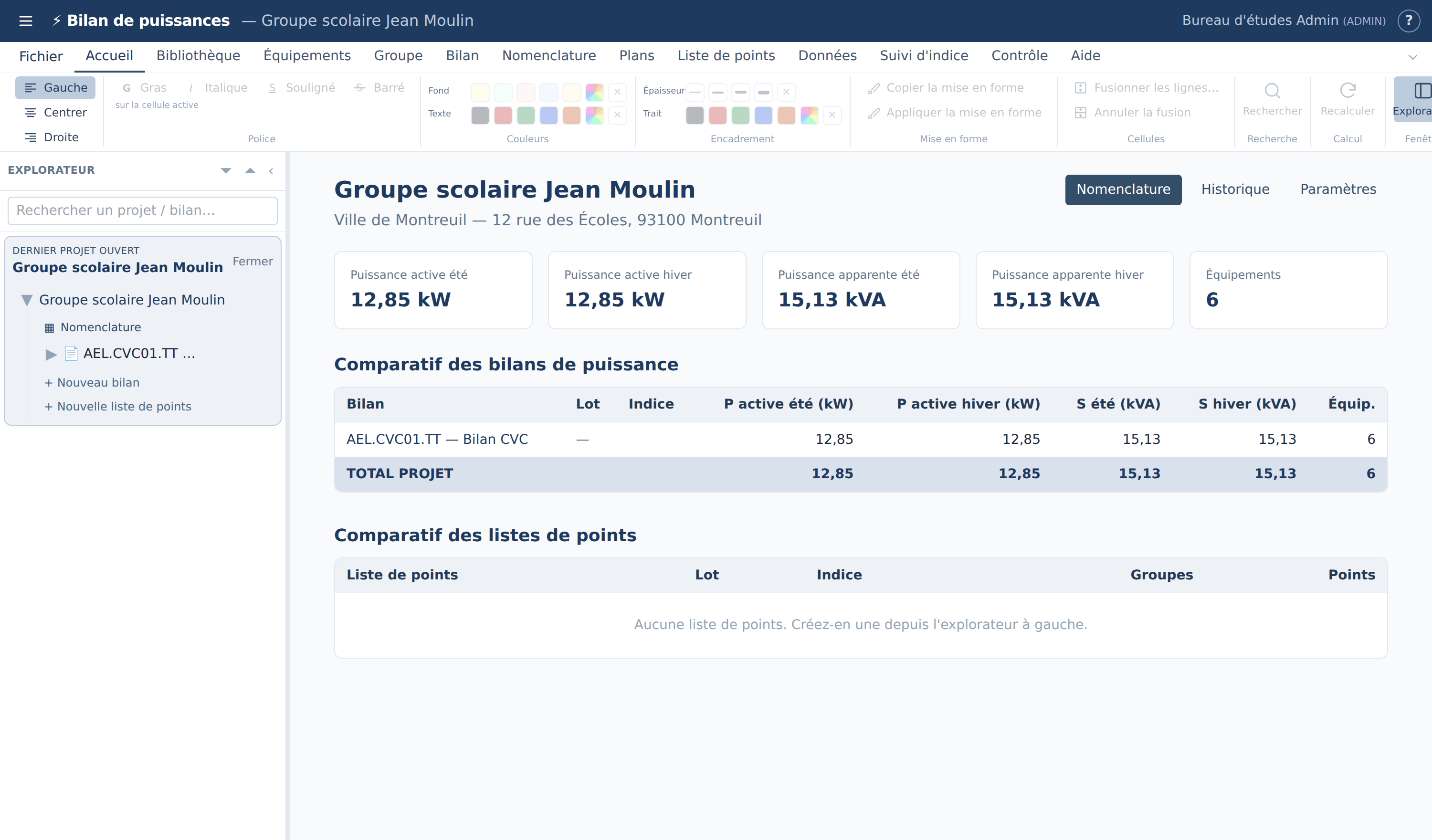
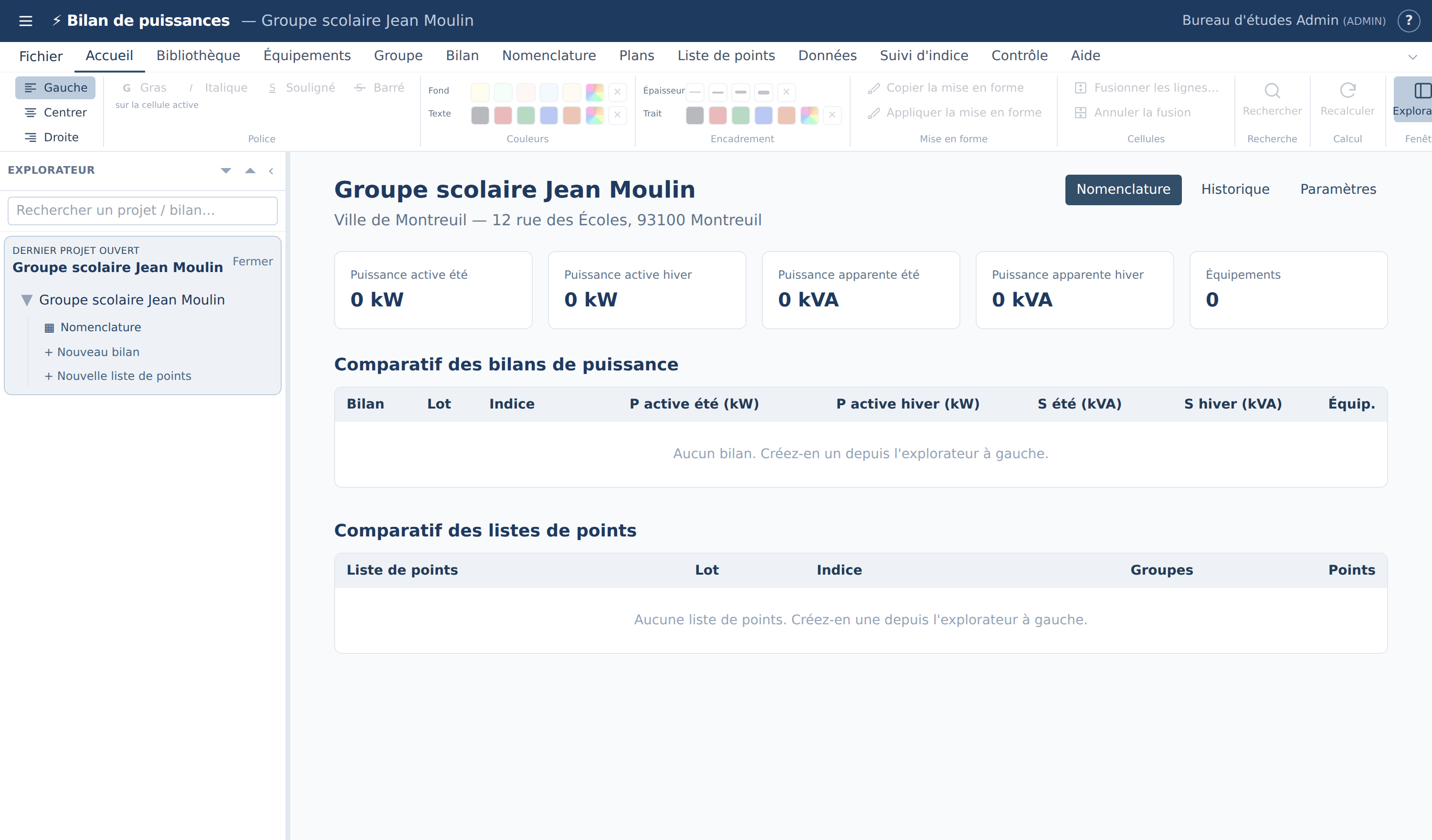
Le tableau de bord du projet s’ouvre aussitôt. Il est encore vide : il affichera les totaux de puissance et le comparatif des bilans au fur et à mesure de la saisie. L’explorateur, à gauche, affiche maintenant le projet.
Étape 3 sur 12 · environ 3 min
Paramétrer le projet
Renseigner le lot et les valeurs par défaut avant de saisir.
Ouvrez Paramètres depuis le tableau de bord, ou cliquez sur l’engrenage ⚙ Paramètres du projet qui apparaît au survol du projet dans l’explorateur. Seul un administrateur du projet peut modifier ces réglages.
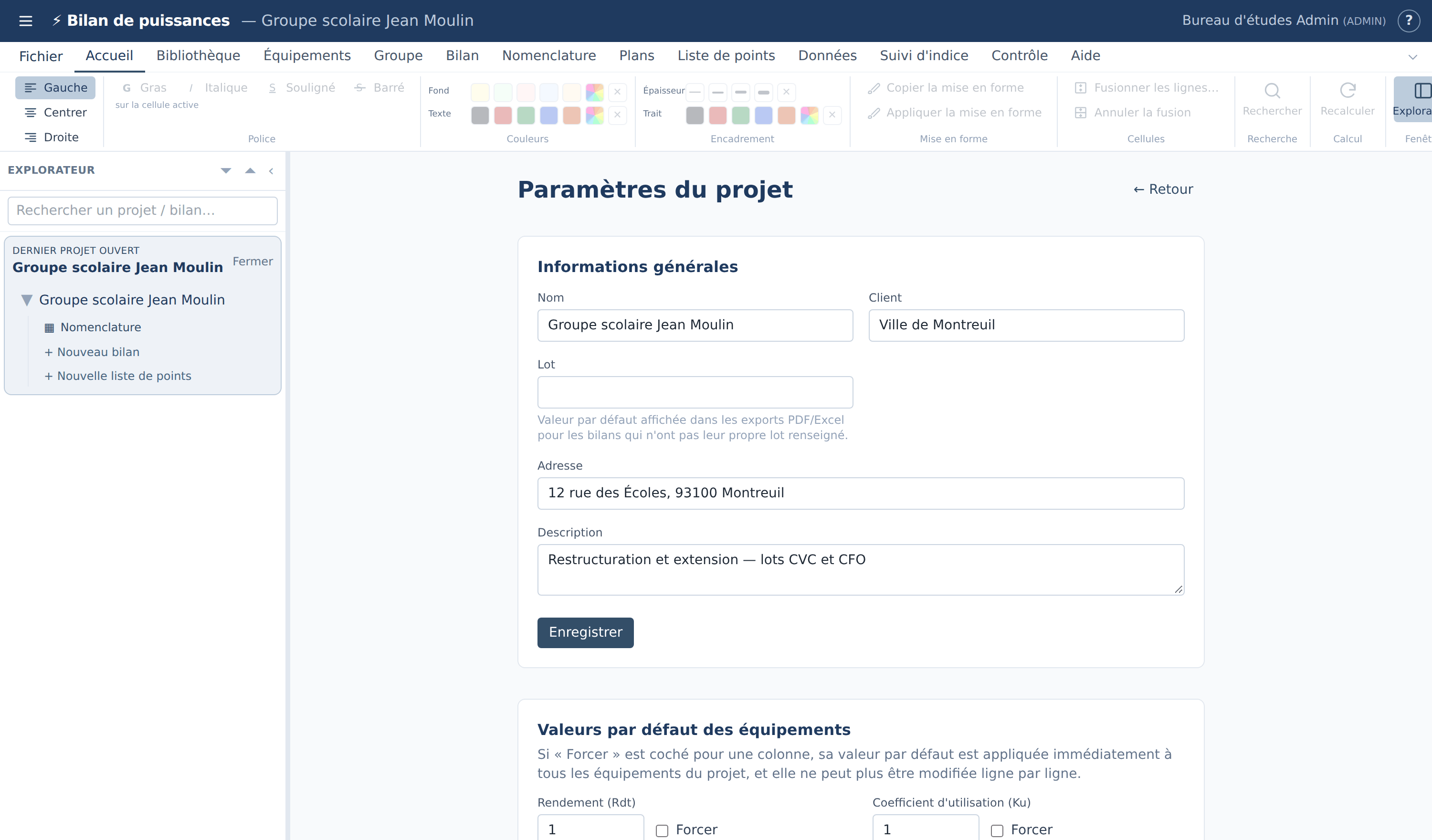
| Section | Ce qu’il faut régler dès le départ |
|---|---|
| Informations générales | Le Lot (par exemple Lot 05 — CFO). Il s’imprime dans les exports PDF et Excel pour tous les bilans qui n’ont pas leur propre lot. Cliquez ensuite sur Enregistrer. |
| Valeurs par défaut des équipements | Le rendement (Rdt) et le coefficient d’utilisation (Ku) donnés aux nouvelles lignes. Si vous cochez Forcer, la valeur est imposée à toutes les lignes du projet et ne peut plus être modifiée ligne par ligne. |
| Envoi par email (PDF / Excel) | Facultatif : l’envoi automatique des exports à une liste de destinataires. |
| Membres & droits d’accès | Voir l’étape suivante. |
Étape 4 sur 12 · environ 2 min
Inviter l’équipe
Donner accès au projet aux collègues, avec le bon niveau de droits.
Pour l’instant, vous êtes seul à voir ce projet. Allez dans la section Membres & droits d’accès, en bas des paramètres du projet :
- saisissez l’adresse du collègue dans Inviter par email (son compte doit déjà exister) ;
- choisissez son Rôle : Lecture, Écriture ou Administrateur ;
- cliquez sur Ajouter.
| Rôle projet | Usage type |
|---|---|
| Lecture | Un chef de projet ou un collègue d’un autre lot qui consulte et exporte, sans rien modifier. |
| Écriture | Un projeteur qui saisit les bilans, les plans et les listes de points. |
| Administrateur | Un responsable qui gère en plus les paramètres, les membres et la purge de l’historique. |
Pendant le travail à plusieurs, les initiales des collègues connectés au projet s’affichent dans la barre de titre. Un bandeau signale aussi quand quelqu’un travaille sur le même document que vous.
Étape 5 sur 12 · environ 2 min
Créer le premier bilan
Créer le bilan de puissance d’un tableau et le qualifier.
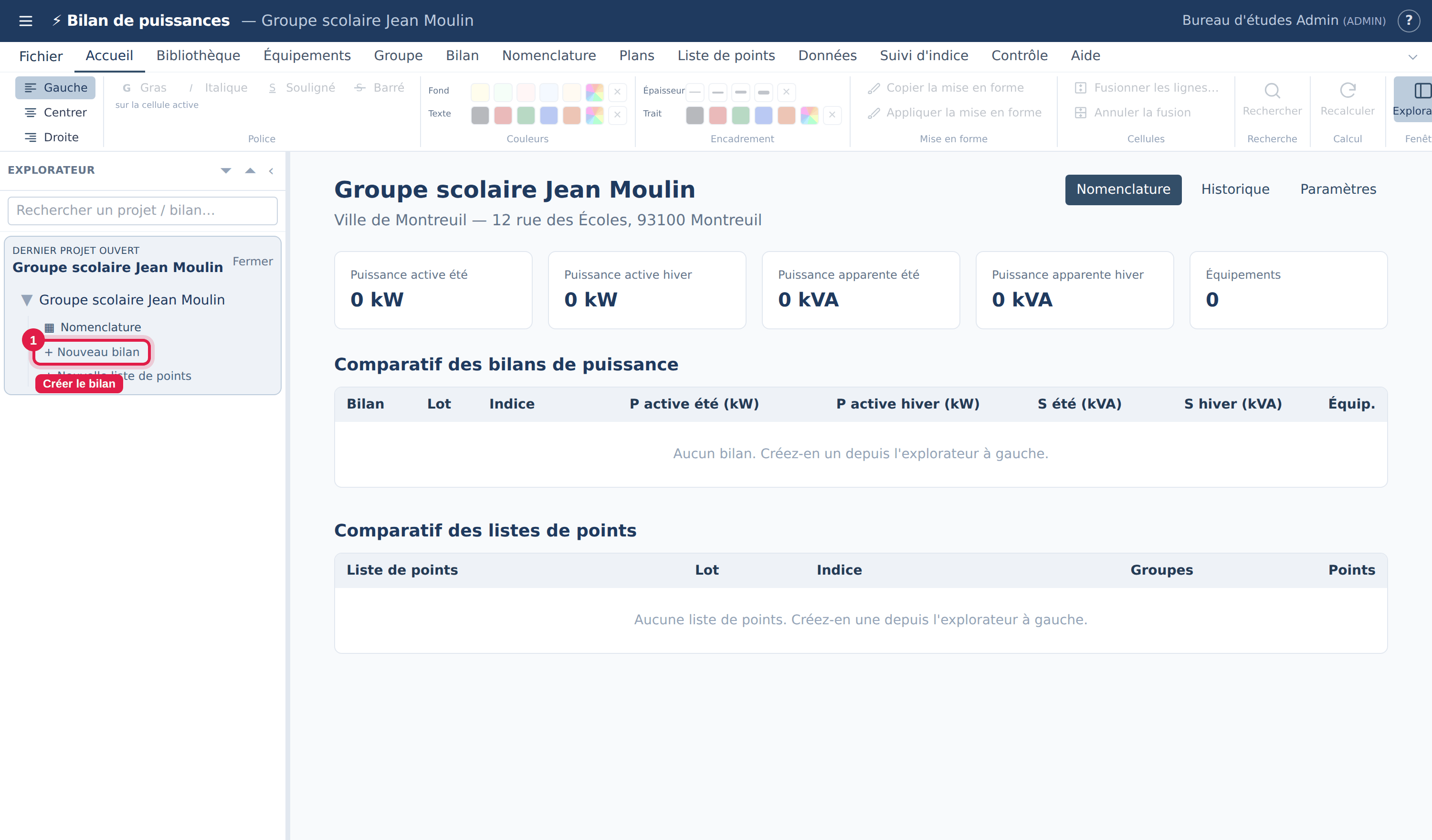
- Dans l’explorateur, sous le projet, cliquez sur + Nouveau bilan ①.
- Donnez-lui un nom. Une convention répandue reprend le repère du tableau suivi d’un libellé, par exemple
AEL.CVC01.TT — Bilan CVC. - Validez : le bilan s’ouvre dans la grille d’édition.
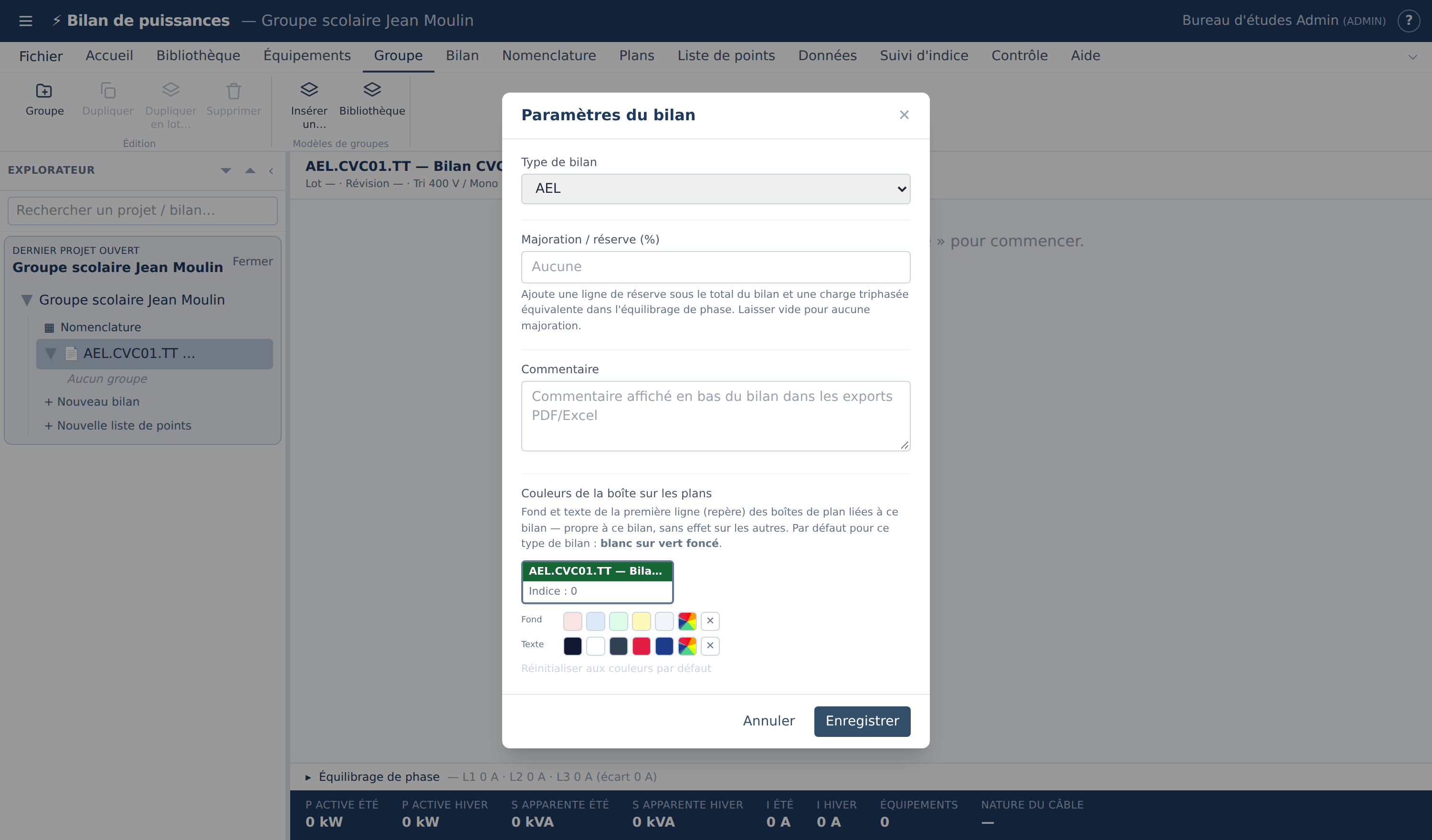
Survolez ensuite le bilan dans l’explorateur et cliquez sur ⚙ Paramètres du bilan pour régler :
- le Type de bilan : AEL, AEL avec coffret DTU, Attentes individuelles ou Désenfumage. Il apparaît dans la synthèse des exports et donne leur couleur aux boîtes sur les plans ;
- la Majoration / réserve (%) : une barre Total majoré s’affiche alors sous les totaux, qui restent inchangés ;
- la codification automatique des repères et le commentaire imprimé en bas des exports.
Étape 6 sur 12 · environ 2 min
Structurer en groupes
Découper le bilan en groupes : une CTA, une chaufferie, un étage…
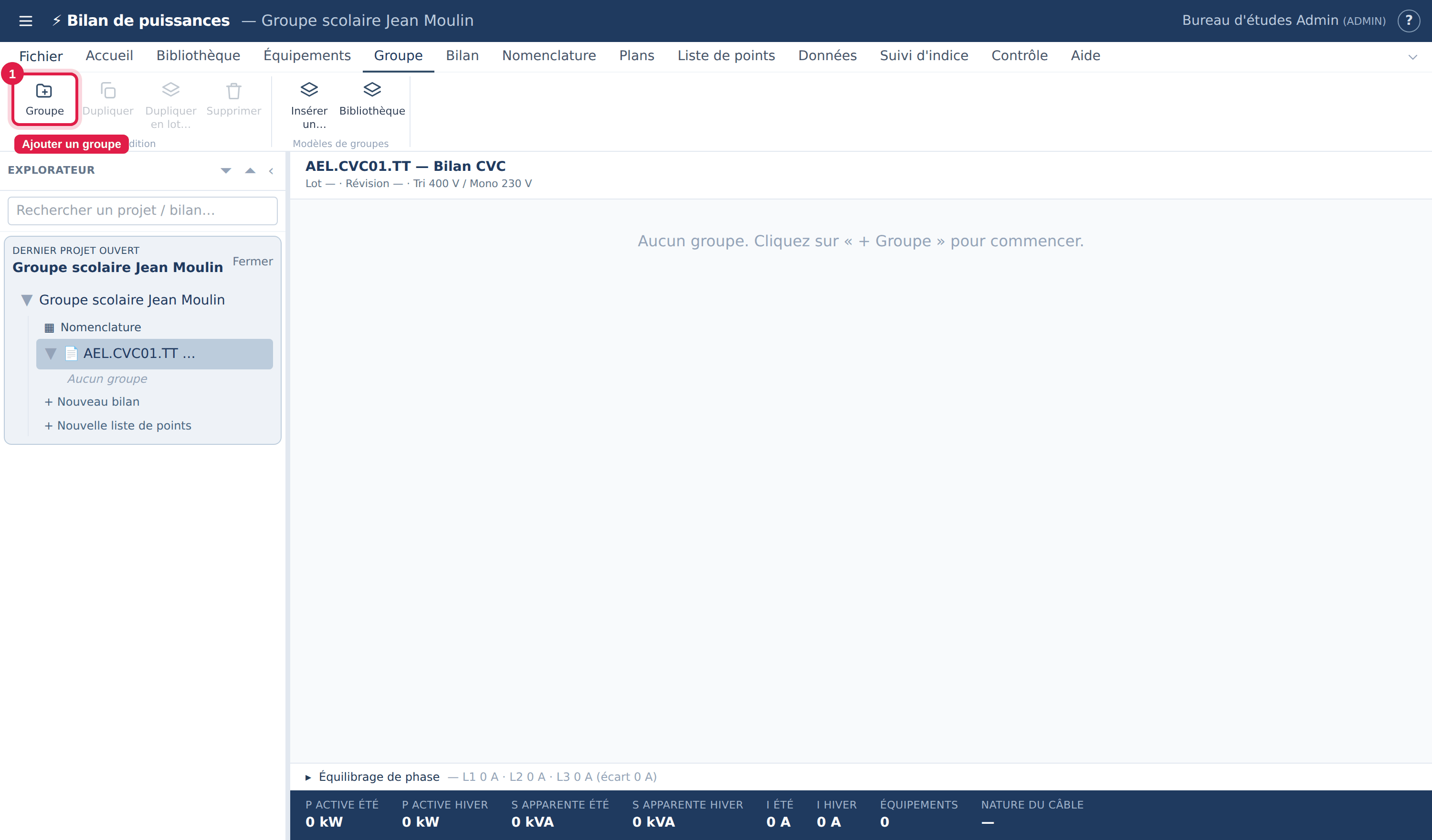
Un bilan neuf affiche Aucun groupe. Cliquez sur « + Groupe » pour commencer.
- Ouvrez l’onglet Groupe du ruban.
- Cliquez sur le bouton Groupe ① du groupe Édition.
- Saisissez le nom du groupe (par exemple
CTA 01 — Centrale de traitement d’air salles de classe), puis validez. - Recommencez pour chaque groupe.
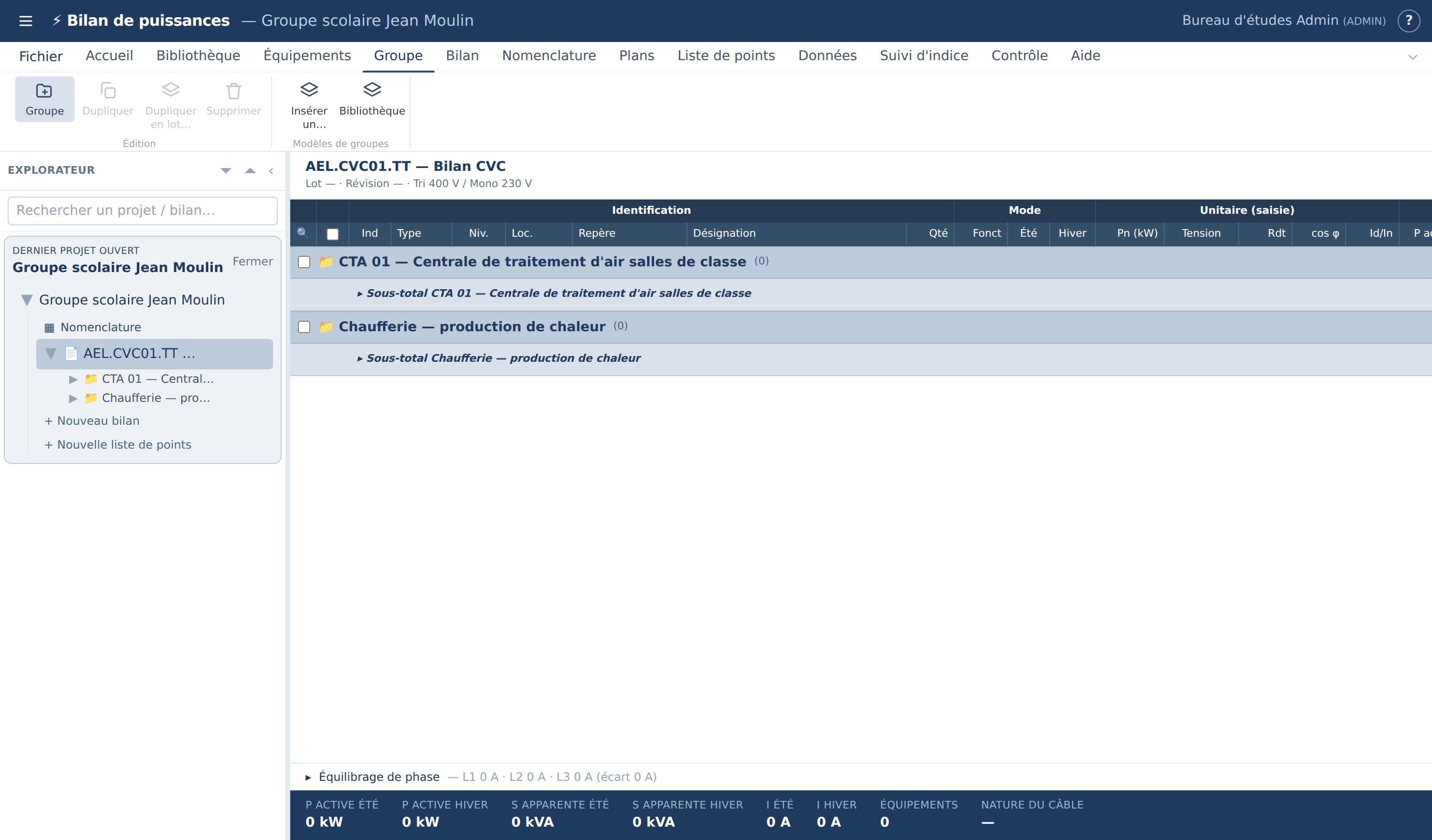
Chaque groupe s’affiche sous forme d’un bandeau qui porte ses actions : + ligne ①, coller Excel ②, dupliquer, ➜ modèle et suppr. Cliquez sur le nom d’un groupe pour le renommer.
Étape 7 sur 12 · environ 10 min
Saisir les équipements
Remplir une ligne par équipement : repère, désignation, puissance, tension.
Cliquez sur + ligne dans le bandeau du groupe : une ligne vide s’ajoute. Chaque cellule se saisit directement ① et l’enregistrement est automatique. Il n’y a pas de bouton « Enregistrer ».
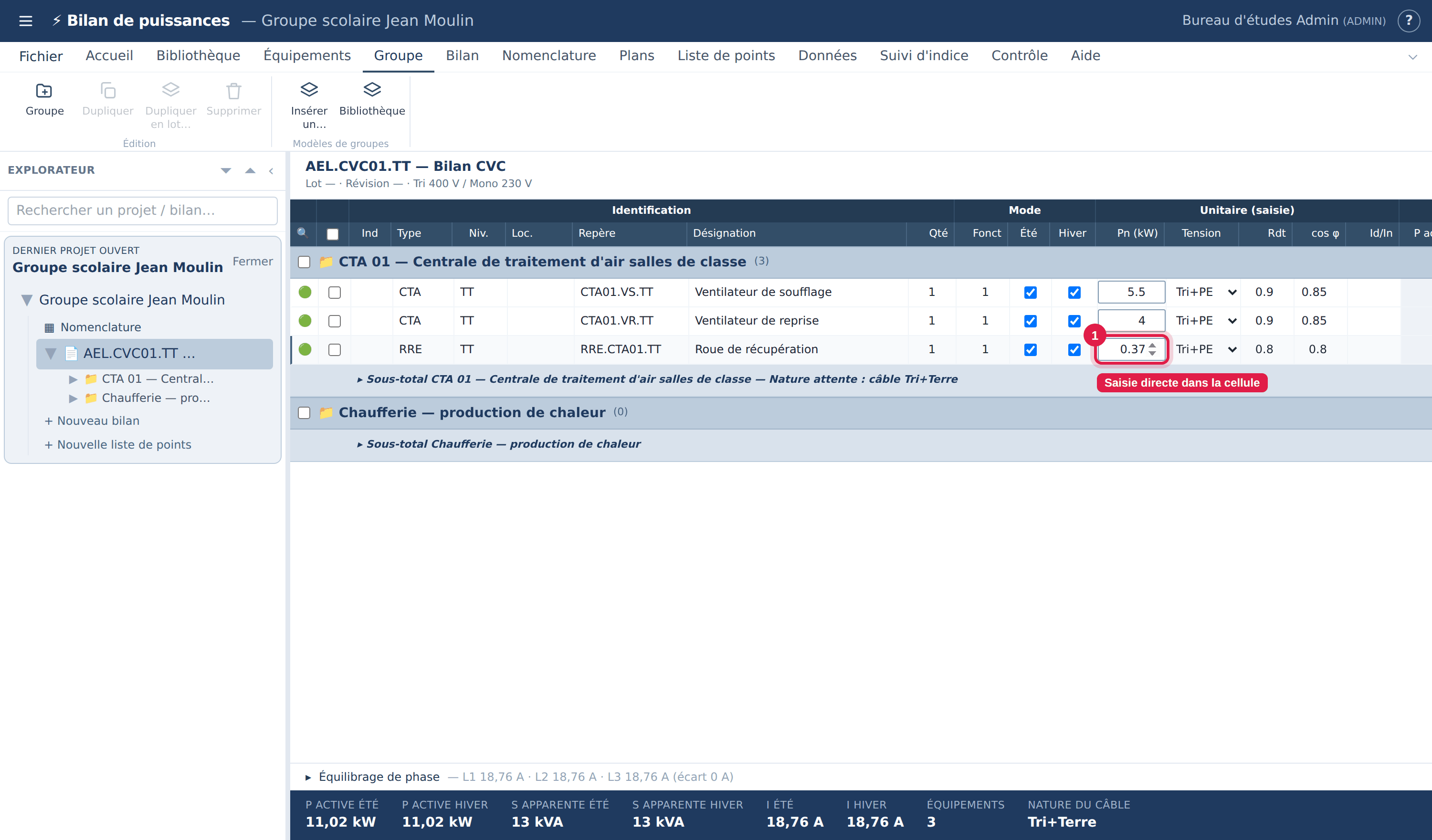
| Colonne | À saisir | Conseil |
|---|---|---|
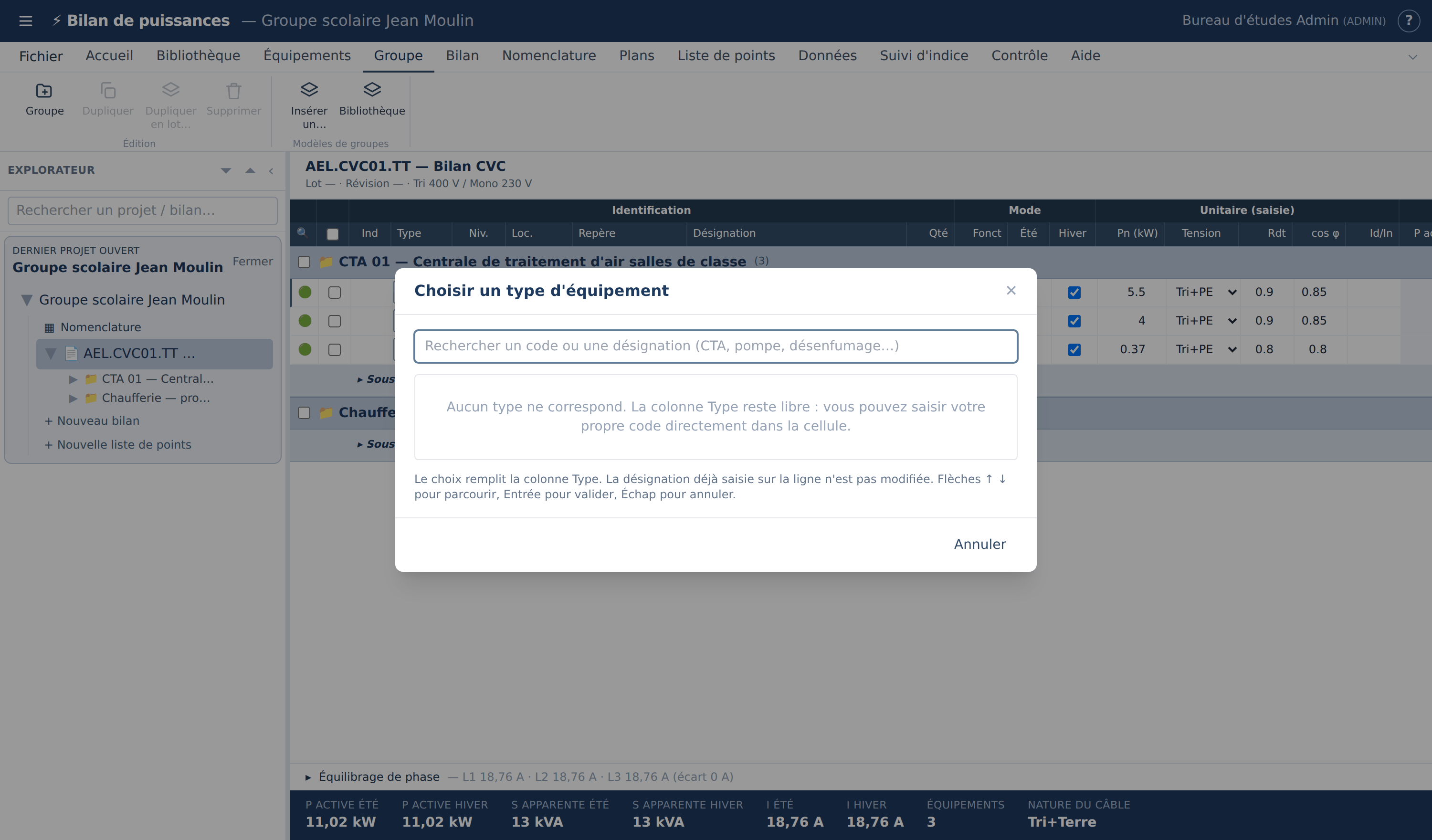
Type | Code du type : CTA, RRE, CIRC… | Double-cliquez pour choisir dans le répertoire des types. |
Niv. / Loc. | Niveau et local | Double-cliquez pour reprendre une valeur déjà utilisée dans le projet. |
Repère | CTA01.VS.TT | Un double-clic le compose à partir de Type, Niv. et Loc. |
Désignation | Libellé lisible | Un double-clic reprend la désignation du type. |
Qté / Fonct | Quantité installée et nombre en fonctionnement | 1 par défaut. |
Été / Hiver | Saisons de fonctionnement | Les deux sont cochées par défaut. |
Pn (kW) | Puissance nominale | Seule valeur électrique indispensable. |
Tension | Mono, Tri+PE ou Tri+N+PE | Détermine le calcul de l’intensité. |
Rdt / cos φ / Ku | Rendement, facteur de puissance, coefficient d’utilisation | Reprennent les valeurs par défaut du projet. |
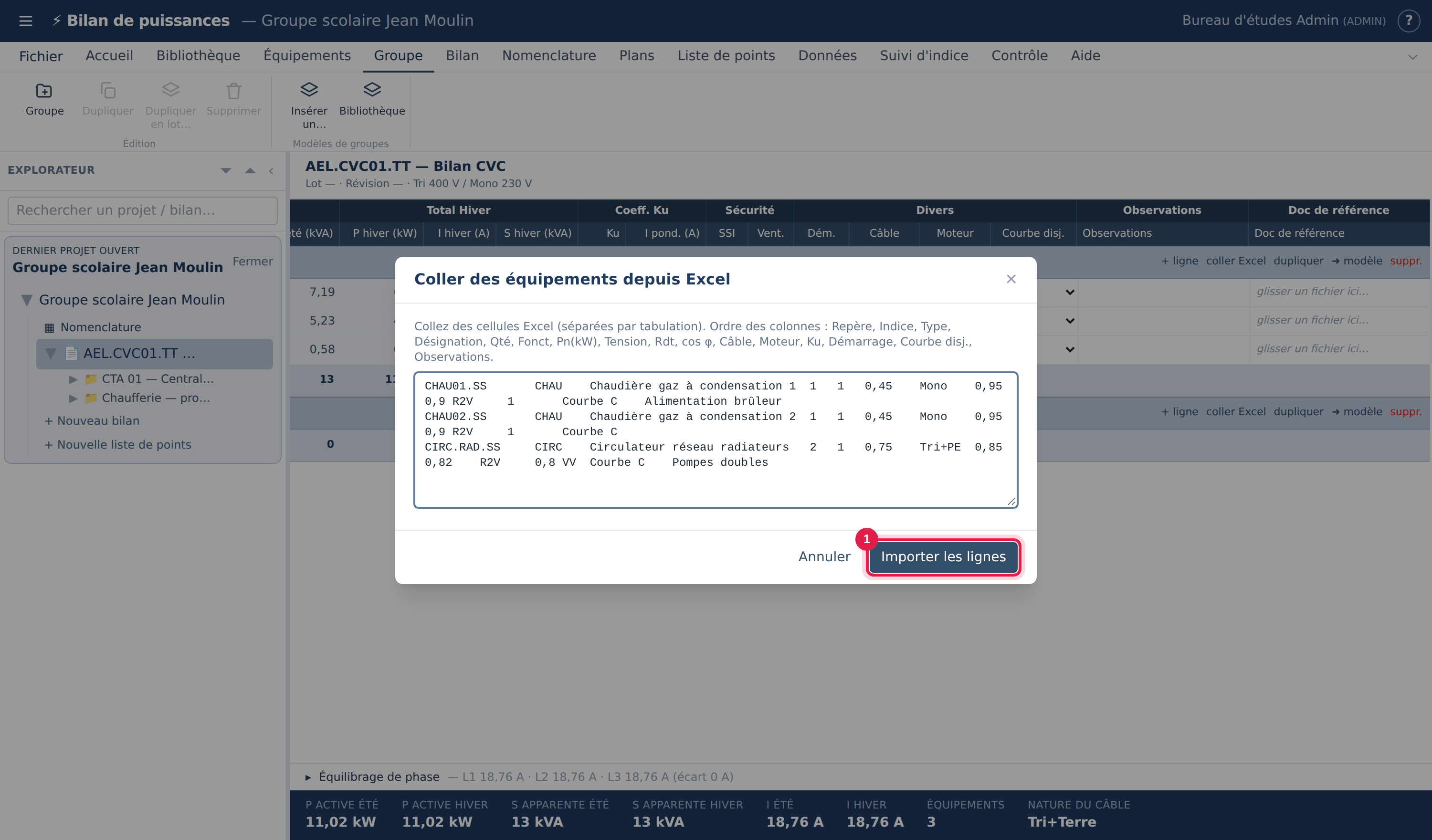
Pour aller plus vite depuis un tableur : le bouton coller Excel du bandeau reçoit un bloc de cellules copié dans Excel. Il crée autant de lignes que le bloc en contient. Les colonnes doivent suivre l’ordre rappelé dans la fenêtre :Repère, Ind, Type, Désignation, Qté, Fonct, Pn, Tension, Rdt, cos φ, Câble, Moteur, Ku, Dém., Courbe disj., Observations. La virgule décimale est acceptée.
Étape 8 sur 12 · environ 3 min
Lire les résultats
Vérifier les puissances, les intensités, les sous-totaux et l’équilibrage.
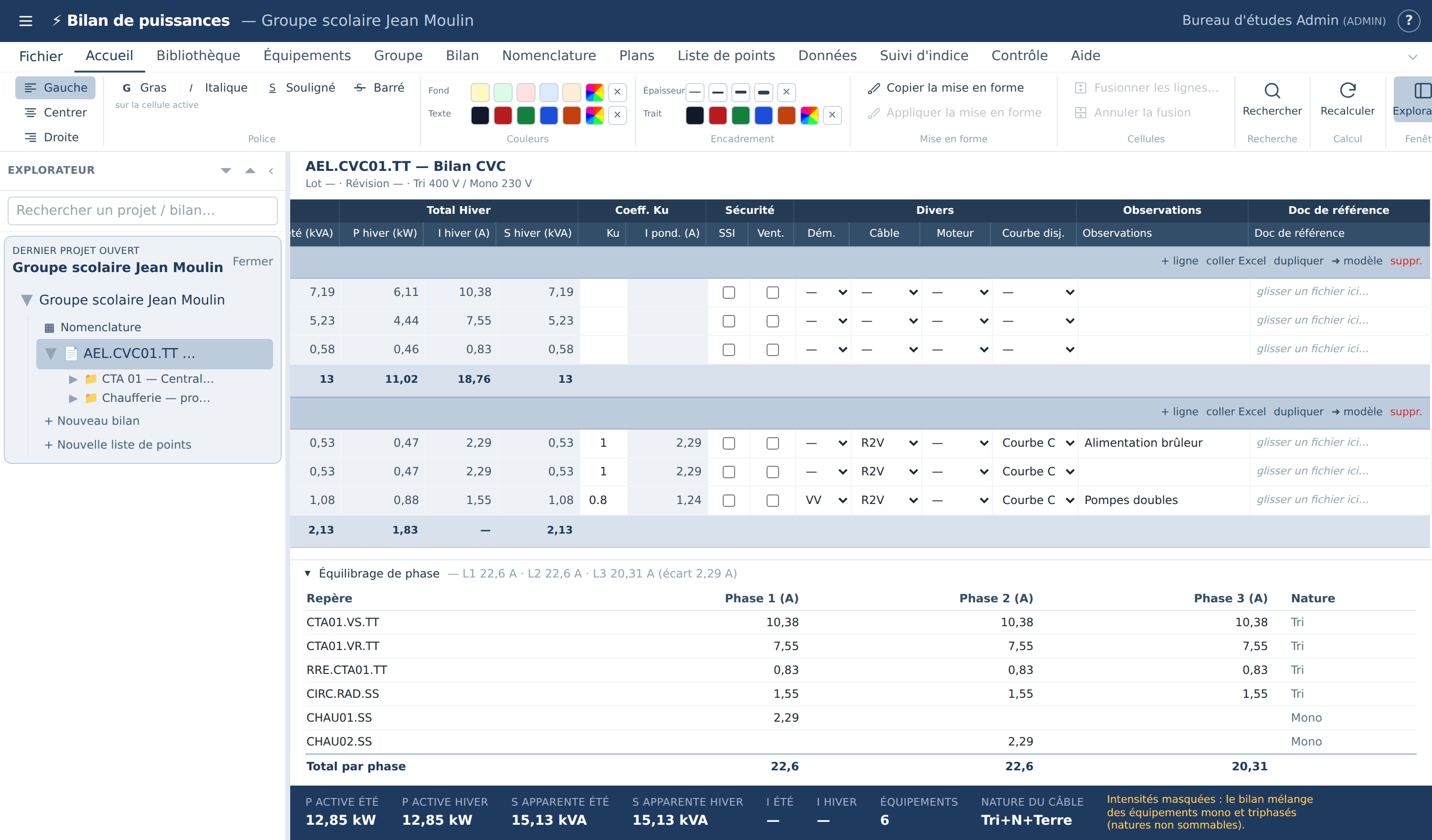
Tout est calculé au fil de la saisie :
- à droite de la grille, les colonnes calculées :
P act.,S,In, les totaux Été et Hiver, et l’intensité pondérée parKu; - sous chaque groupe, une ligne ▸ Sous-total, avec la nature d’attente (câble) proposée pour le groupe ;
- en bas de l’écran, la barre des totaux du bilan et le panneau dépliable Équilibrage de phase, qui répartit les charges monophasées sur L1, L2 et L3.
Si un résultat paraît figé, Accueil ▸ Calcul ▸ Recalculer relance le calcul du bilan entier.
Étape 9 sur 12 · environ 3 min
Contrôler la saisie
Détecter les oublis et les incohérences avant de diffuser.
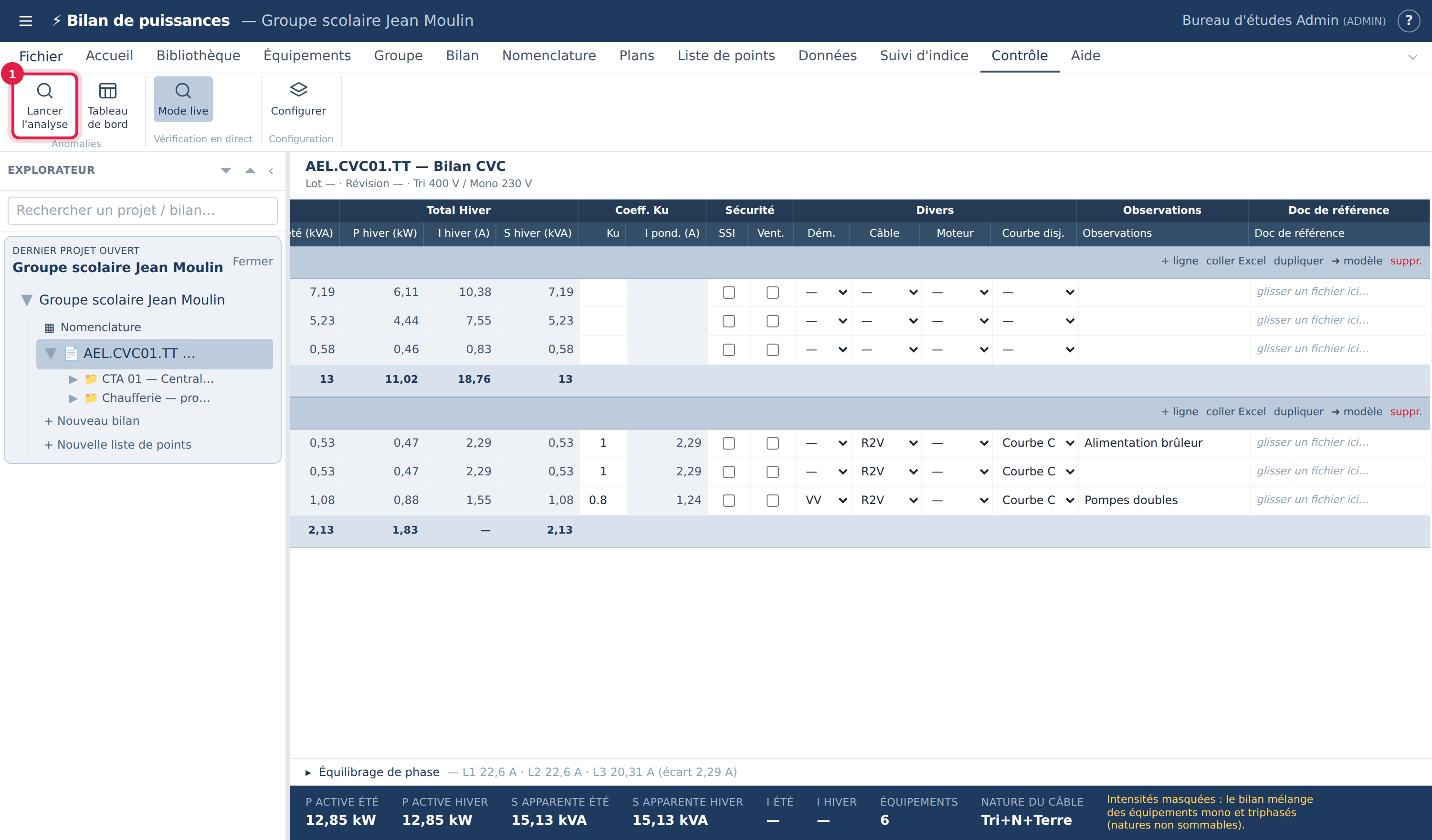
- Ouvrez l’onglet Contrôle.
- Cliquez sur Lancer l’analyse ①.
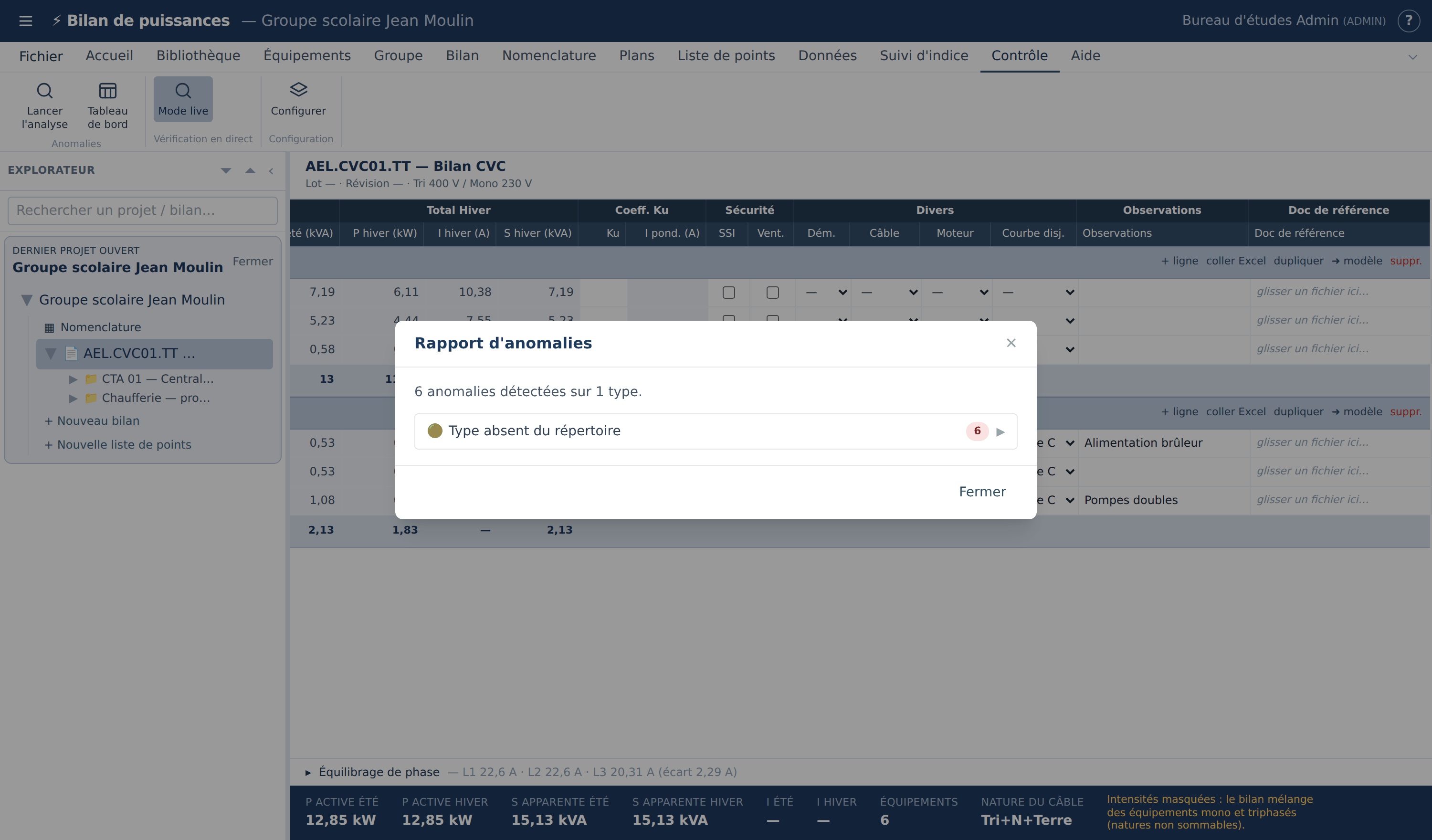
- Dépliez chaque type d’anomalie, puis cliquez sur une ligne pour la retrouver dans la grille.
Le Mode live affiche en permanence une pastille verte ou rouge devant chaque ligne. Le Tableau de bord donne la vue d’ensemble du projet, et Configurer permet de choisir les contrôles actifs.
Étape 10 sur 12 · environ 10 min
Repérer sur les plans
Placer les équipements du bilan sur les plans PDF du projet.
- Ouvrez l’onglet Plans, puis cliquez sur Ouvrir les plans.
- Créez un niveau par étage avec Nouveau niveau (
RDC,R+1…). - Joignez les plans PDF à chaque niveau, par glisser-déposer ou avec + Joindre un PDF.
- Ouvrez un plan, puis glissez les lignes du bilan sur le plan. Vous pouvez aussi lancer le 📌 Placement auto, qui retrouve les repères écrits dans le PDF.
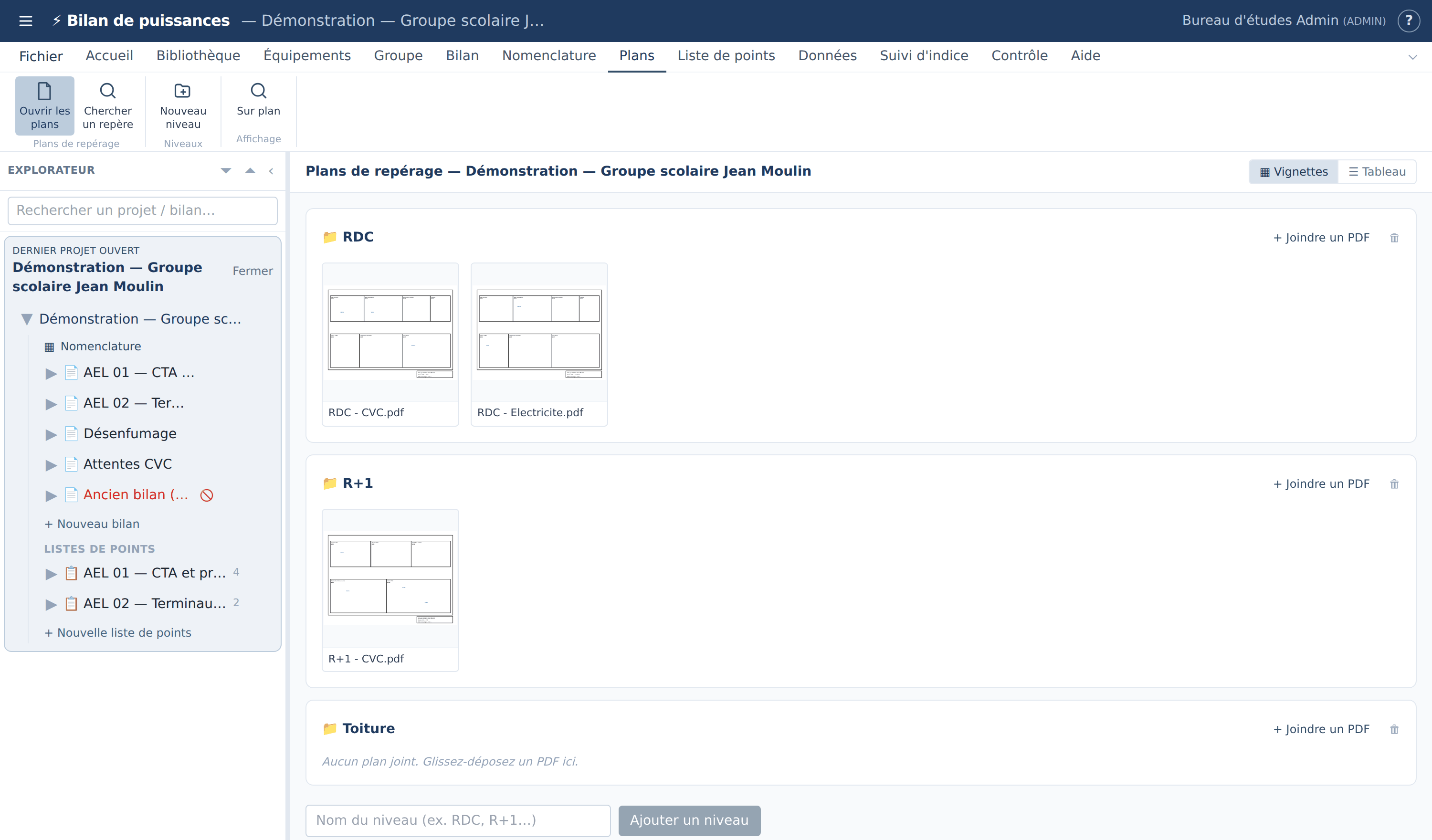
Une fois repérée sur un plan, une ligne affiche le badge 🔗 dans la colonne Sur plan de la grille. Chercher un repère indique sur quel(s) plan(s) un équipement a été placé.
Étape 11 sur 12 · environ 5 min
Produire la liste de points
Générer la liste de points GTB à partir des bilans.
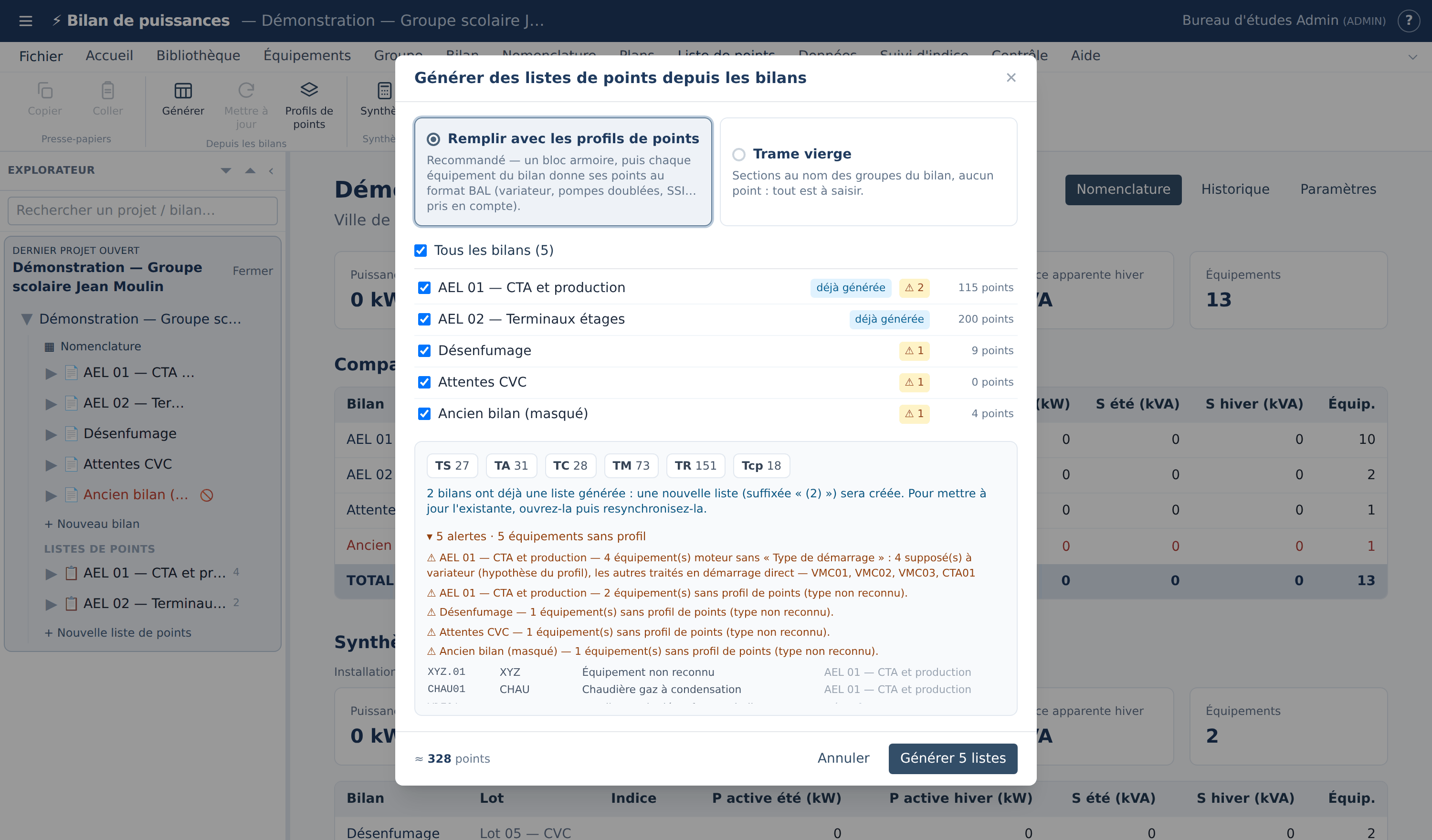
Une liste de points se crée vide par + Nouvelle liste de points dans l’explorateur. Elle peut aussi être générée à partir des bilans du projet :
- Ouvrez l’onglet Liste de points.
- Cliquez sur Générer (groupe Depuis les bilans), cochez les bilans voulus et choisissez le Référentiel.
- Chaque bilan coché produit sa propre liste de points : le bilan correspond à une armoire, et chacun de ses groupes à une section. Relisez la liste produite.
- Quand les bilans évoluent, Mettre à jour resynchronise la liste.
Étape 12 sur 12 · environ 5 min
Indicer et diffuser
Figer une révision et produire les documents à diffuser.
1. Poser l’indice
Dans l’onglet Suivi d’indice, Initialiser (A) donne un premier indice aux lignes qui n’en ont pas. À chaque diffusion suivante, Incrémenter (+1) fait avancer l’indice des lignes modifiées (cochez-les d’abord). Sans sélection, l’action porte sur tout le bilan. Indicer le document fige ensuite l’état diffusé comme nouvelle référence.

2. Exporter
L’onglet Données regroupe toutes les sorties :
- Excel (.xlsx)… ① : le bilan sous forme de classeur, avec ou sans formules ;
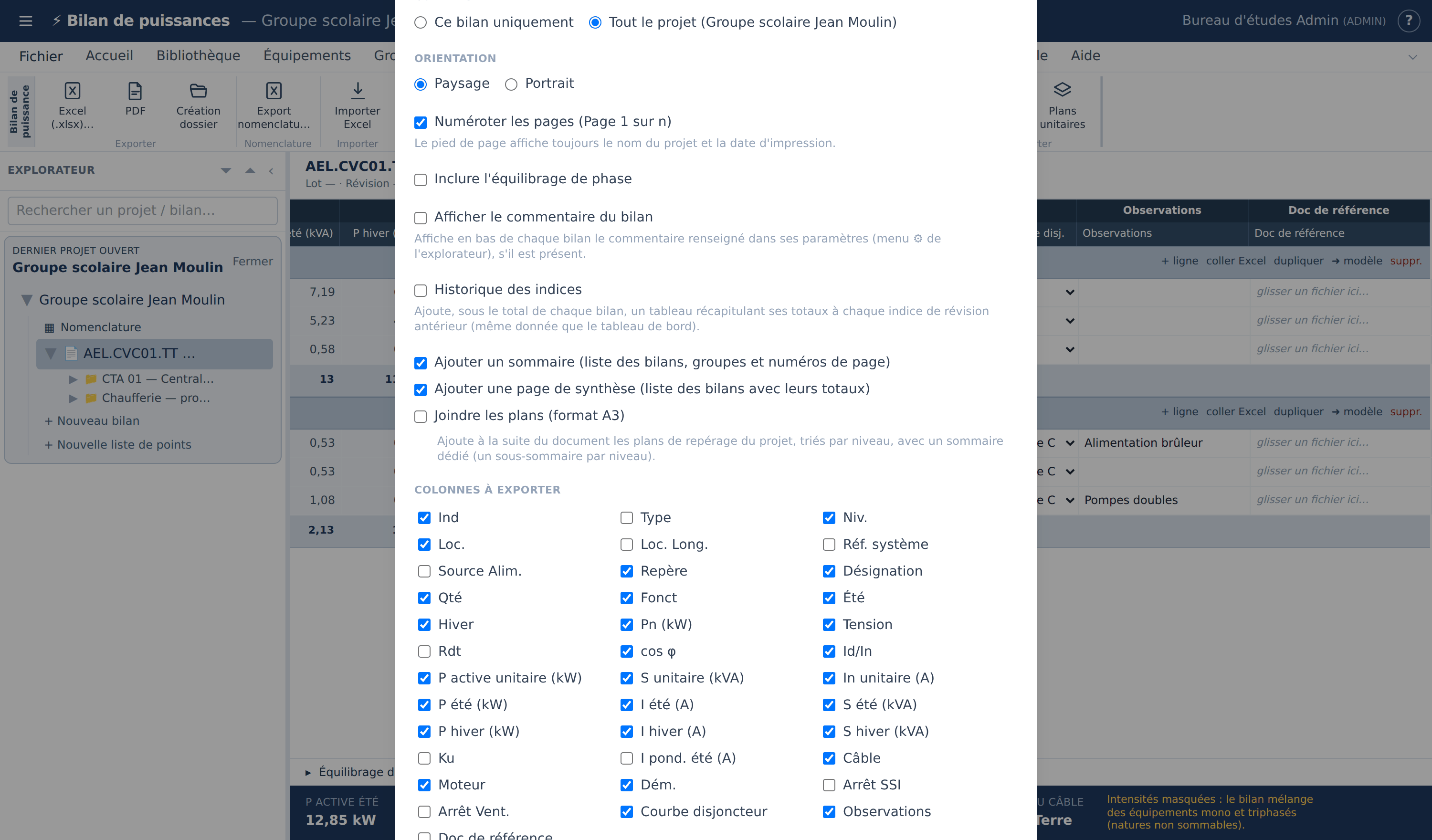
- PDF ② : le bilan mis en page, avec choix des colonnes, du format et du cartouche ;
- Création dossier ③ : contrôle le projet (repères uniques, plans à jour, légende…), puis produit un ZIP qui contient les Excel, les PDF des bilans et les PDF des plans.