Anatomie de la grille
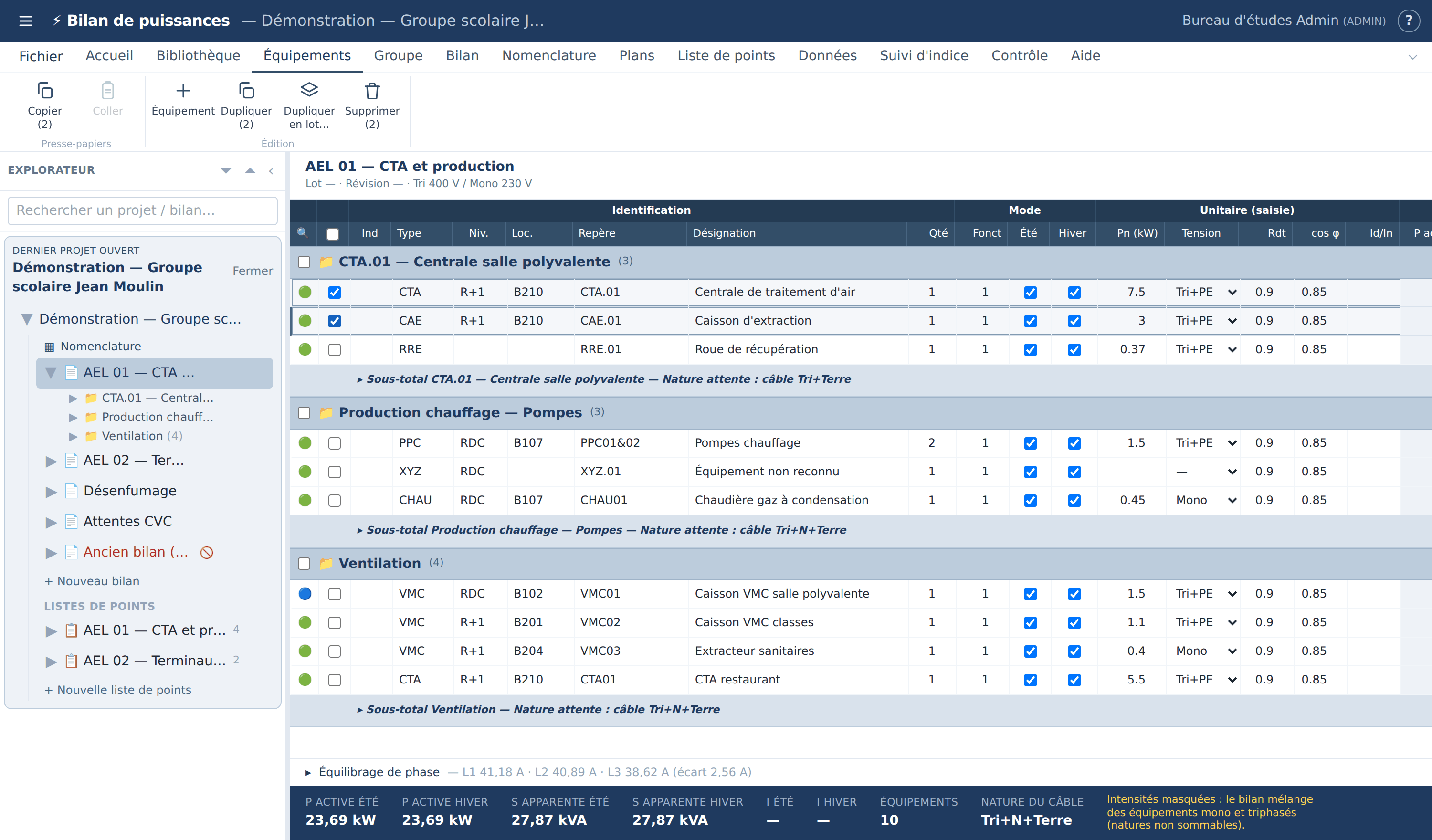
La grille se lit sur cinq registres, tous figés à l’écran quand on fait défiler :
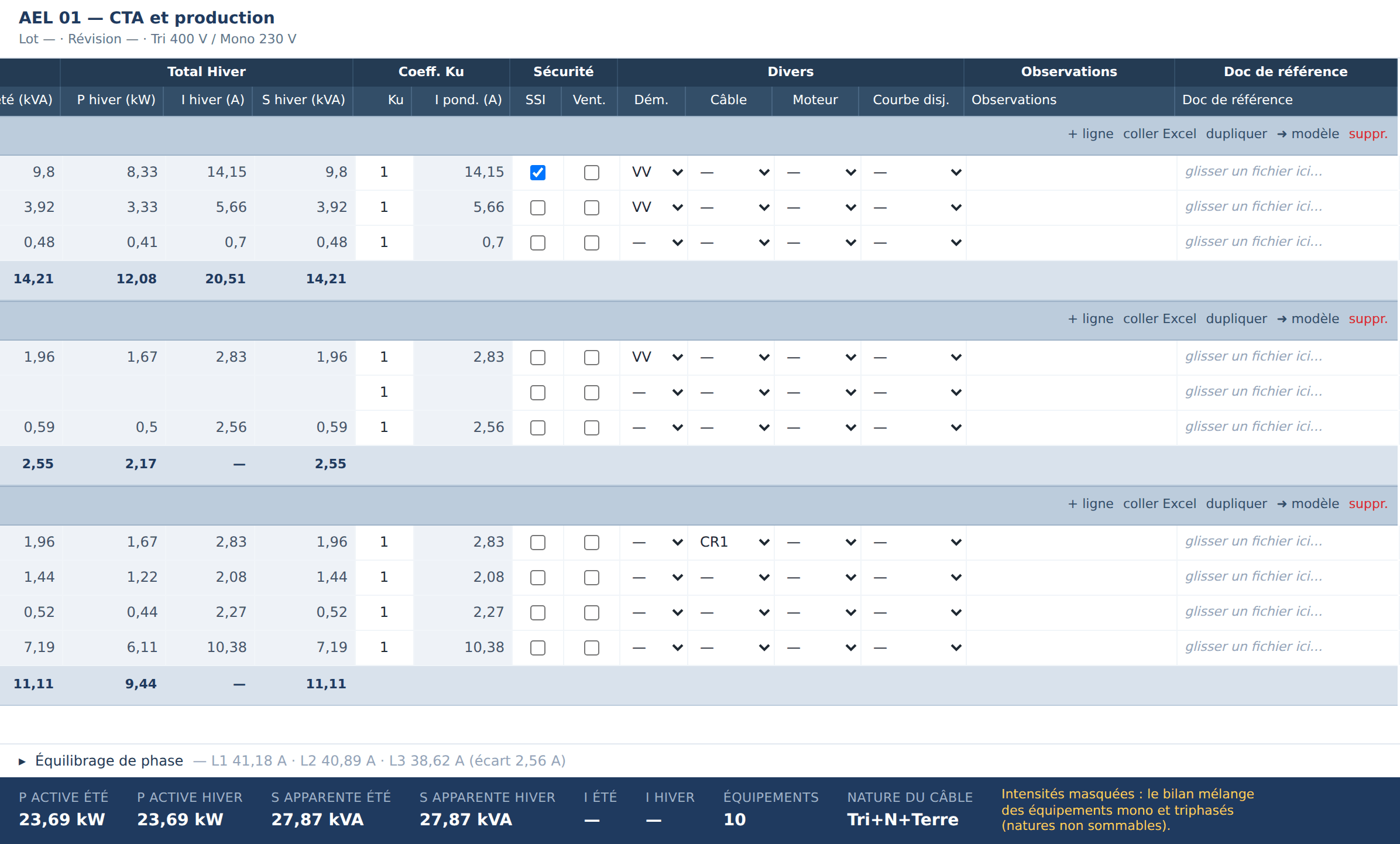
| Registre | Aspect | Contenu |
|---|---|---|
| Bandeau supérieur | Fond bleu foncé, texte blanc centré | Les familles de colonnes : Identification, Mode, Unitaire (saisie), Unitaire (calculé), Total Été, Total Hiver, Coeff. Ku, Sécurité, Divers, Observations, Doc de référence. |
| Ligne d’en-têtes | Fond bleu | Le nom de chaque colonne. Tout à gauche, la case Sélectionner tout le bilan. |
| Bandeau de groupe | Fond bleu clair, gras, 📁 | Le nom du groupe, son nombre de lignes entre parenthèses, et à droite ses actions. |
| Lignes d’équipement | Fond blanc | Une ligne par équipement. Les colonnes calculées ont un fond bleu très clair. |
| Ligne de sous-total | Fond bleu clair, italique | « ▸ Sous-total <nom du groupe> » avec quatre valeurs seulement. |

Les actions d’un bandeau de groupe
Elles se trouvent à l’extrême droite du bandeau : il faut donc faire défiler la grille horizontalement pour les atteindre (visibles sur la première illustration).
| Bouton | Effet |
|---|---|
| + ligne | Ajoute un équipement à la fin de ce groupe. |
| coller Excel | Ouvre la fenêtre de collage d’un bloc de cellules venu d’un tableur. |
| dupliquer | Duplique le groupe et tout son contenu. |
| ➜ modèle | Enregistre le groupe comme modèle réutilisable. |
| suppr. | Supprime le groupe, après confirmation Supprimer le groupe « … » et ses équipements ? |
Saisir une valeur et enregistrer
Chaque cellule est directement modifiable : il n’y a ni double-clic ni mode édition. On clique dans la cellule et on saisit. Selon la colonne, la cellule est un champ texte, un champ numérique, une liste déroulante ou une case à cocher.
L’enregistrement est automatique
- Vous modifiez une cellule ; les colonnes calculées de la ligne se recalculent instantanément.
- 0,8 seconde après votre dernière frappe, la ligne est envoyée au serveur. L’indicateur du ruban affiche
Enregistrement…en ambre. - Il passe à
Enregistré ✓en vert pendant une seconde et demie, puis disparaît.
Effacer, et le contrôle Fonct ≤ Qté
- Vider une cellule enregistre une valeur vide, ce qui n’est pas la même chose que zéro : voir le chapitre Calculs électriques.
- Les valeurs négatives sont refusées dans les colonnes numériques.
- Le nombre d’équipements
Fonctne peut pas dépasser la quantité installéeQté. En cas de dépassement, un message le rappelle et la modification est refusée : augmentez d’abord la quantité.
Cellules non modifiables
- les colonnes calculées (fond bleu très clair) ;
- tout le document si vous êtes en lecture seule ;
- les colonnes
RdtetKuquand le projet en force la valeur (voir Paramètres du projet) ; - les lignes d’historique d’indice, grisées, dont l’infobulle indique
Ancienne version d’indice (historique, exclue des calculs).
Annuler et rétablir (Ctrl+Z, Ctrl+Y)
Ctrl+Z annule votre dernière action dans le projet ouvert ; Ctrl+Y (ou Ctrl+Maj+Z) la rétablit. Les mêmes commandes sont dans la barre de titre, à droite du nom du projet : les flèches ↶ Annuler et ↷ Rétablir, dont l’infobulle nomme l’action concernée (Annuler : Saisie « Désignation » (Ctrl+Z)). Un message bref confirme ce qui a été annulé ou rétabli.
Annuler plusieurs actions d’un coup
La petite flèche ▾ à droite de chaque bouton ouvre la liste des 10 dernières actions, la plus récente en haut, avec leur heure : Dernières actions sous ↶, Actions annulées, à rétablir sous ↷. Comme dans un tableur, survoler la 4ᵉ action sélectionne les 4 premières (Annuler 4 actions) et un clic les annule toutes, dans l’ordre. C’est tout ou rien : si l’une d’elles ne peut plus être annulée, aucune ne l’est. Échap ou un clic ailleurs ferme la liste.
Ce qui s’annule
- Les saisies dans les grilles : bilans, nomenclature, listes de points.
- Un collage, un « Remplacer tout » ou une saisie en lot de la nomenclature s’annule en une fois, comme il a été fait.
- L’ajout, la duplication, le déplacement et la suppression de lignes, de groupes, de sections, de bilans, de listes de points.
- La mise en forme, l’ordre des lignes, les indices, la génération et la mise à jour des listes de points.
- Les plans : niveaux, PDF (le fichier revient avec la ligne), boîtes, traits et flèches — Ctrl+Z fonctionne aussi dans la fenêtre de plan.
- Les paramètres et les référentiels du projet.
Une suppression annulée revient à l’identique : mêmes lignes, même place, même indice, et avec ses boîtes sur les plans.
Les règles
- Chacun annule ses propres actions, jamais celles d’un collègue.
- Si un collègue a modifié depuis les mêmes éléments, l’annulation est refusée et rien n’est touché : le message l’indique.
- Une nouvelle action après une annulation supprime la possibilité de rétablir, comme dans un tableur.
- L’historique est conservé côté serveur : il survit à un rechargement de la page, pour les 300 dernières actions et 7 jours au plus.
- Dans un champ de saisie hors grille (recherche, fenêtre, renommage), Ctrl+Z reste celui du navigateur : il annule la frappe en cours.
Naviguer et sélectionner dans la grille
Au clavier
Une fois une cellule cliquée, les flèches ↑ ↓ ← → déplacent la cellule active. Le déplacement vertical saute les bandeaux de groupe, les sous-totaux et les lignes de comparaison d’indice ; le déplacement horizontal s’arrête à la première et à la dernière colonne affichée. Tab parcourt les cellules dans l’ordre naturel de la page.
Le curseur de ligne
Cliquer sur une ligne la rend active : une barre verticale bleue apparaît à gauche. Cette ligne active est le point d’insertion du collage de lignes, et la cible par défaut de la mise en forme quand aucune case n’est cochée.
Les cases à cocher
| Case | Portée |
|---|---|
| Case d’une ligne | Ajoute cette ligne à la sélection ; la ligne prend un liseré bleu. |
| Case d’un bandeau de groupe | Coche le groupe lui-même et toutes ses lignes. C’est cette sélection de groupe qui alimente l’onglet Groupe du ruban. |
| Case de l’en-tête | Toutes les lignes actives du bilan. |
Référence des colonnes
Les 32 colonnes dans leur ordre d’affichage. Les colonnes marquées calculée sont en lecture seule.
| Colonne | Bandeau | Saisie | Signification |
|---|---|---|---|
Ind | Identification | texte | Indice de révision de la ligne. Affiché en rouge quand le mode automatique l’a fait évoluer sans que le document ait été indicé. |
Type | Identification | texte | Type d’équipement (CTA, VEE…). Entre dans la codification automatique du repère. |
Sous-type | Identification | liste | Précision du type (ex. CTA ▸ Double flux), qui choisit le profil de points. Liste fermée propre au type de la ligne ; colonne masquée par défaut (Fichier ▸ Paramétrage du projet… pour l’afficher). Voir « La colonne Sous-type ». |
Repère | Identification | texte | Repère d’identification. Toujours affichée, non masquable. |
Niv. | Identification | texte | Niveau ou étage. Entre dans la codification automatique. |
Désignation | Identification | texte | Libellé de l’équipement. Toujours affichée, non masquable. |
Qté | Identification | nombre | Quantité installée. Plafonne Fonct. |
Fonct | Mode | nombre | Nombre d’unités en fonctionnement simultané. C’est ce nombre — et non Qté — qui multiplie les totaux. Vide vaut 1. |
Été | Mode | case | L’équipement fonctionne en régime d’été. Décochée, tout le bloc Été vaut 0. |
Hiver | Mode | case | L’équipement fonctionne en régime d’hiver. Décochée, tout le bloc Hiver vaut 0. |
Pn (kW) | Unitaire (saisie) | nombre | Puissance nominale unitaire. Vide ou nulle, toutes les colonnes calculées valent 0. |
Tension | Unitaire (saisie) | liste | Nature de l’alimentation : Mono, Tri+PE, Tri+N+PE… Détermine la formule d’intensité. Liste paramétrable par un administrateur. |
Rdt | Unitaire (saisie) | nombre | Rendement η. Vide ou nul, la puissance active vaut 0. Peut être forcé au niveau du projet. |
cos φ | Unitaire (saisie) | nombre | Facteur de puissance. Vide ou nul, S et In valent 0. |
Id/In | Unitaire (saisie) | nombre | Rapport courant de démarrage / courant nominal. Sert au courant de démarrage, exploité par les exports. |
P act. (kW) | Unitaire (calculé) | calculée | Puissance active absorbée unitaire. |
S (kVA) | Unitaire (calculé) | calculée | Puissance apparente unitaire. |
In (A) | Unitaire (calculé) | calculée | Intensité nominale unitaire. |
P été (kW) | Total Été | calculée | Puissance active × Fonct, si Été est coché. |
I été (A) | Total Été | calculée | Intensité × Fonct, si Été est coché. |
S été (kVA) | Total Été | calculée | Puissance apparente × Fonct, si Été est coché. |
P hiver (kW) | Total Hiver | calculée | Puissance active × Fonct, si Hiver est coché. |
I hiver (A) | Total Hiver | calculée | Intensité × Fonct, si Hiver est coché. |
S hiver (kVA) | Total Hiver | calculée | Puissance apparente × Fonct, si Hiver est coché. |
Ku | Coeff. Ku | nombre | Coefficient d’utilisation (foisonnement). Vide ou nul, les grandeurs pondérées valent 0. Peut être forcé au niveau du projet. |
I pond. (A) | Coeff. Ku | calculée | Intensité pondérée du régime d’été uniquement : I été × Ku. |
SSI | Sécurité | case | Équipement à arrêter sur ordre du système de sécurité incendie. Sans effet sur les calculs. |
Vent. | Sécurité | case | Équipement coupé par l’arrêt ventilation. Sans effet sur les calculs. |
Dém. | Divers | liste | Type de démarrage : VV, 1V, 2V. Liste non paramétrable. |
Câble | Divers | liste | Nature du câble : R2V, CR1… Paramétrable. |
Moteur | Divers | liste | Technologie moteur : AC, ECC… Paramétrable. |
Courbe disj. | Divers | liste | Courbe du disjoncteur : Courbe B, C, D. Paramétrable. |
Observations | Observations | texte | Commentaire libre. |
Doc de référence | Doc de référence | fichier | Un ou plusieurs fichiers joints à la ligne. Voir la rubrique dédiée. |
Choisir les colonnes affichées
Fichier ▸ Paramétrage du projet… ouvre la fenêtre Paramétrage du projet — colonnes affichées : les cases y sont regroupées par bandeau.
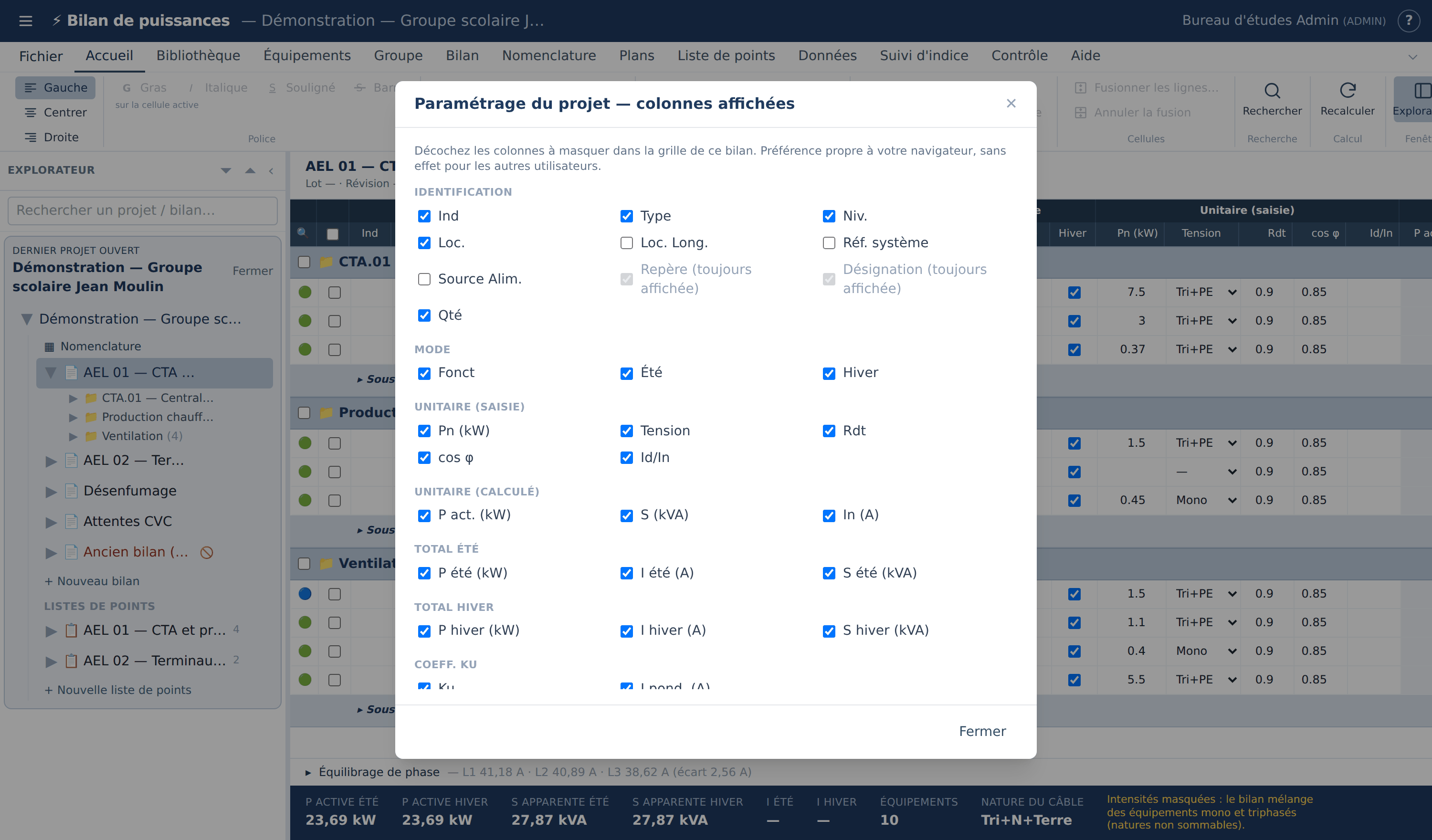
Les colonnes Repère et Désignation sont grisées et suivies de (toujours affichée) : elles ne peuvent pas être masquées.
Choisir un type d’équipement
La colonne Type porte le code du matériel (CTA, PAC, VEXD…), celui qui entre dans la codification automatique du repère. Deux aides s’y ajoutent, dans la grille de bilan comme dans la nomenclature :
- Survoler une cellule
Typequelques instants affiche une bulle donnant la désignation du code (par exempleCTA — Centrale de traitement d’air). Un code inconnu du répertoire est signalé commetype libre. - Double-cliquer sur une cellule
Typeouvre le répertoire complet des types, avec un champ de recherche (sur le code ou sur la désignation), les flèches pour parcourir, Entrée pour valider et Échap pour annuler.
Le choix écrit le code dans la cellule Type. Si la Désignation de la ligne est encore vide, elle est renseignée avec le libellé du type ; une désignation déjà saisie n’est jamais écrasée. Le pied du sélecteur rappelle lequel des deux cas s’applique à la ligne en cours.
La colonne Sous-type
La colonne Sous-type, juste après Type, précise le matériel quand un même type demande des points de GTB différents : une CTA double flux n’a pas les mêmes points qu’une CTA simple flux. Le sous-type choisit le profil de points utilisé par la génération des listes de points :
- Sous-type vide : profil par défaut du type (celui qui n’a pas de sous-type).
- Sous-type renseigné : profil de ce sous-type pour ce type.
- Sous-type sans profil (profil retiré ou désactivé depuis) : profil par défaut du type, et la fenêtre de génération l’alerte (
équipement(s) dont le sous-type n’a pas de profil de points). Le contrôle Sous-type sans profil de points le signale aussi dans la grille, où la valeur s’affiche en rouge.
Une liste fermée, propre au type
La cellule est une liste déroulante qui ne propose que les sous-types des profils de points actifs couvrant le Type de la ligne (bibliothèque de l’application, ou profils du projet s’il a les siens). Sans sous-type défini pour ce type, la cellule n’est pas modifiable ; son infobulle l’indique. On définit les sous-types dans l’éditeur des profils (champ Sous-types).
- Changer de type retire le sous-type s’il n’existe pas pour le nouveau type.
- Coller, importer un classeur (en-tête
Sous-type), insérer un modèle ou copier vers un autre projet : un sous-type absent de la liste du type est retiré, sans bloquer l’opération. - Saisie en lot de la nomenclature : la colonne Sous-type ne propose que les sous-types communs aux types des lignes ciblées (rappelés sous la liste) ; Vider la cellule retire le sous-type de toutes ces lignes. Si une ligne n’accepte pas la valeur, aucune ligne n’est modifiée.
Afficher et exporter la colonne
La colonne est masquée par défaut. Elle s’active comme les autres colonnes :
| Où | Comment |
|---|---|
| Grille du bilan | Cocher Sous-type (famille Identification) dans Fichier ▸ Paramétrage du projet… : la colonne s’affiche juste après Type dans tous les bilans du projet. Préférence propre à votre navigateur, comme pour les autres colonnes. |
| Nomenclature | Cocher Sous-type dans le choix des colonnes de la nomenclature. |
| Export Excel | Cocher Sous-type dans la liste Colonnes à exporter de la fenêtre d’export (décochée à l’ouverture, comme Type) : la colonne suit Type. |
| Export PDF | Même chose dans la fenêtre d’export PDF. |
Masquer la colonne ne supprime pas les sous-types saisis : ils continuent de choisir les profils de points.
Le répertoire des types d’équipement
Le sélecteur de la colonne Type, l’infobulle de désignation et le contrôle Type absent du répertoire s’appuient tous sur un même référentiel : Fichier ▸ Répertoire des types d’équipement…. Il est commun à tous les projets et enregistré sur le serveur.
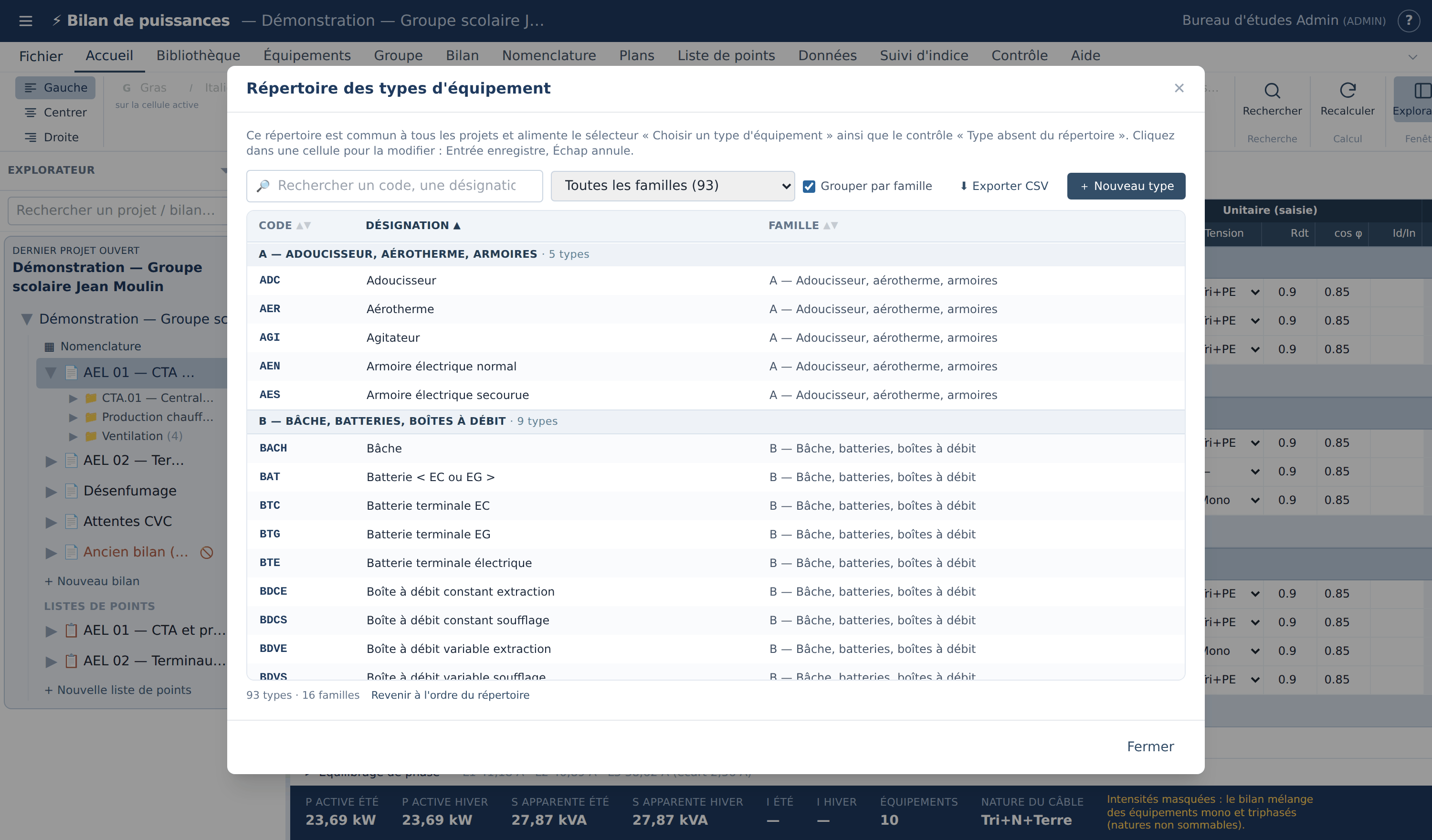
| Colonne | Rôle |
|---|---|
| Code | Le code écrit dans la colonne Type (CTA, CCF.A…). Plusieurs types peuvent partager un code : la cellule est alors teintée d’orange et l’icône ⧉ donne, au survol, les autres désignations qui le portent. |
| Désignation | Le libellé proposé dans le sélecteur, affiché dans l’infobulle et recopié dans la Désignation d’une ligne vide. |
| Famille | L’intertitre sous lequel le type est rangé dans le sélecteur. |
Rechercher, filtrer, trier
- Recherche : le champ du haut filtre au fil de la frappe sur le code, la désignation et la famille, sans tenir compte des majuscules ni des accents. Échap l’efface.
- Famille : la liste déroulante n’affiche qu’une famille ; chaque famille y est suivie de son nombre de types.
- Trier : un clic sur l’en-tête Code, Désignation ou Famille trie de A à Z (▲), un deuxième clic de Z à A (▼), un troisième revient à l’ordre du répertoire. Le tri tient compte des nombres (
T2avantT10). - Grouper par famille : insère un intertitre par famille, avec son effectif ; le tri s’applique à l’intérieur de chaque famille. Le choix est mémorisé dans le navigateur.
- Sous le tableau, le compteur indique le nombre de types affichés ; Tout afficher efface les filtres et Revenir à l’ordre du répertoire annule le tri.
- ⬇ Exporter CSV enregistre les lignes affichées (filtres et tri compris) dans un fichier lisible par Excel.
- Taille de la fenêtre : la poignée en bas à droite l’élargit ou la rallonge (taille mémorisée dans le navigateur) ; le bouton 🗖 de l’en-tête l’agrandit à tout l’écran, 🗗 la restaure.
Consulter
Tout utilisateur peut ouvrir la fenêtre, rechercher, trier et exporter. Les cellules ne sont alors pas modifiables, et la mention Seul un administrateur peut le modifier. le rappelle.
Modifier (administrateurs)
- Corriger un type : cliquer dans la cellule, modifier, puis Entrée ou quitter le champ pour enregistrer ; Échap annule. Une coche verte ✓confirme l’enregistrement. Un code ou une désignation vide est refusé : la ligne passe en rouge avec ⚠, dont un clic rétablit les valeurs d’origine.
- Ajouter un type : + Nouveau type ouvre un formulaire (Code, Désignation, Famille) ; Entrée ou Ajouter valide. Le code est mis en majuscules, la famille se choisit parmi les existantes ou se saisit librement ; sans famille, le type est rangé dans
Divers. Si le code existe déjà, un avertissement le signale sans empêcher l’ajout. Le nouveau type se place à la fin du répertoire. - Supprimer : l’icône 🗑 en bout de ligne, ou cocher plusieurs lignes (la case de l’en-tête coche toutes les lignes affichées) puis 🗑 Supprimer la sélection.
Utilisation et suppression
Les administrateurs voient une colonne Utilisation : le nombre d’équipements actifs des bilans, tous projets confondus, qui portent ce code, et le nombre de projets (leur liste au survol). Elle se trie comme les autres, du plus utilisé au moins utilisé ; le compteur sous le tableau donne le nombre de types inutilisés.
Avant toute suppression, une fenêtre de confirmation relit cette utilisation et indique, pour chaque type, son effet :
| Effet | Signification |
|---|---|
| Aucun | Le code n’est employé par aucun équipement : suppression sans conséquence. |
| Code conservé par « … » | Un autre type porte le même code et reste au répertoire : les équipements restent reconnus. |
| Code orphelin dans les bilans | Des équipements utilisent ce code et plus aucun type ne le définira. Un bandeau rouge le signale, et la suppression n’est possible qu’après avoir coché Je confirme la suppression malgré les équipements qui utilisent ce code. |
Choisir un niveau ou une localisation déjà utilisés
La colonne Niv. porte le niveau ou l’étage de l’équipement (elle entre aussi dans la codification automatique du repère). Au lieu de retaper un même niveau sur chaque ligne, un double-clic sur une cellule Niv. — dans la grille de bilan comme dans la nomenclature — ouvre une fenêtre listant les niveaux déjà utilisés dans tout le projet (tous les bilans non masqués, et non le seul bilan ouvert).
La colonne Loc. (localisation) offre le même geste : un double-clic ouvre Choisir une localisation, la liste des localisations déjà saisies dans le projet. Le choix remplit la colonne Loc. de la ligne.
- Un clic sur un niveau (ou Entrée) écrit cette valeur dans la cellule.
- Le champ de recherche filtre la liste ; les flèches parcourent les propositions, Échap annule sans rien changer.
- La valeur déjà saisie sur la ligne est présélectionnée et marquée valeur actuelle dans la liste.
Reconstituer le repère ou la désignation d’un double-clic
Deux autres cellules réagissent au double-clic, dans la grille de bilan comme dans la nomenclature, pour éviter une saisie redondante. Le geste est sans effet en lecture seule.
| Cellule | Effet du double-clic |
|---|---|
Repère | Remplace le repère par la concaténation de Type, Niv. et Loc., séparés par des points et sans les valeurs vides. Exemple : Type CTA, Niv. R+1, Loc. 12 donnent CTA.R+1.12. |
Désignation | Remplace la désignation par celle du code Type de la ligne dans le répertoire des types (ex. CCF → Clapet coupe feu). Si le code est partagé par deux types, la première désignation est retenue. Rien ne se passe si le code est absent du répertoire. |
Redimensionner les colonnes
Chaque en-tête de colonne porte une poignée sur son bord droit : glissez-la à la souris pour élargir ou rétrécir la colonne. Le bandeau de groupe, les lignes et les sous-totaux suivent immédiatement la nouvelle largeur.
- Double-clic sur la poignée : la colonne revient à sa largeur par défaut.
- Accueil ▸ Largeur des colonnes ▸ Réinit. largeurs : toutes les colonnes de tous les tableaux reprennent leur largeur par défaut.
Le geste est le même partout : grille de bilan, nomenclature, listes de points, et les tableaux des pages Projets, Tableau de bord, Historique, Paramètres du projet et Utilisateurs.
Mettre en forme
Tout se trouve dans l’onglet Accueil. La portée est indiquée en clair sous les boutons de police : sur la sélection s’il y a des lignes ou des groupes cochés, sur la cellule active sinon.

| Groupe | Commandes | Remarques |
|---|---|---|
| Alignement | Gauche · Centrer · Droite | Ne s’applique qu’aux colonnes texte : les colonnes numériques et calculées gardent leur alignement à droite. Réglage global, mémorisé dans votre navigateur. |
| Police | Gras · Italique · Souligné · Barré | Un style de cellule est prioritaire sur un style de ligne. En mode indice automatique, appliquer Barré est traité comme une évolution d’indice. |
| Couleurs | Fond et Texte : cinq pastilles, une roue de couleur libre, une croix ✕ | La croix efface la couleur. La roue ouvre le sélecteur de couleurs du système. |
| Encadrement | Épaisseur 1 à 4 px · couleur du Trait · ✕ pour retirer | L’encadrement est une notion de ligne. Des lignes voisines partageant le même encadrement forment un cadre continu, interrompu par un bandeau de groupe ou un sous-total. |
| Mise en forme | Copier la mise en forme · Appliquer la mise en forme | Le « pinceau » : il mémorise les huit attributs de style de la ligne active, puis les rejoue sur la sélection. Le bouton reste allumé tant qu’un format est en mémoire. |
| Densité des lignes | Compact · Normal · Confortable | Hauteur de ligne 24, 30 ou 40 px. Mémorisé dans votre navigateur. |
| Largeur des colonnes | Réinit. largeurs | Remet toutes les colonnes de tous les tableaux à leur largeur par défaut. Voir Redimensionner les colonnes. |
Fusionner des cellules dans une liste de points
Comme dans un classeur Excel, une liste de points peut afficher une même valeur (système, mnémonique du matériel…) dans une cellule fusionnée verticalement qui couvre plusieurs lignes. Les commandes sont dans Accueil ▸ Cellules ; elles ne concernent que les listes de points et exigent le droit d’écriture.
Fusionner
- Cocher au moins deux lignes consécutives d’une même section.
- Accueil ▸ Cellules ▸ Fusionner les lignes… ouvre la fenêtre Fusionner n lignes, qui liste toutes les colonnes de la liste (avec, en gris, leur bandeau de regroupement).
SystèmeetMnémonique matérielsont cochées d’office quand la liste les possède. - Cocher les colonnes à fusionner, puis cliquer sur Fusionner.
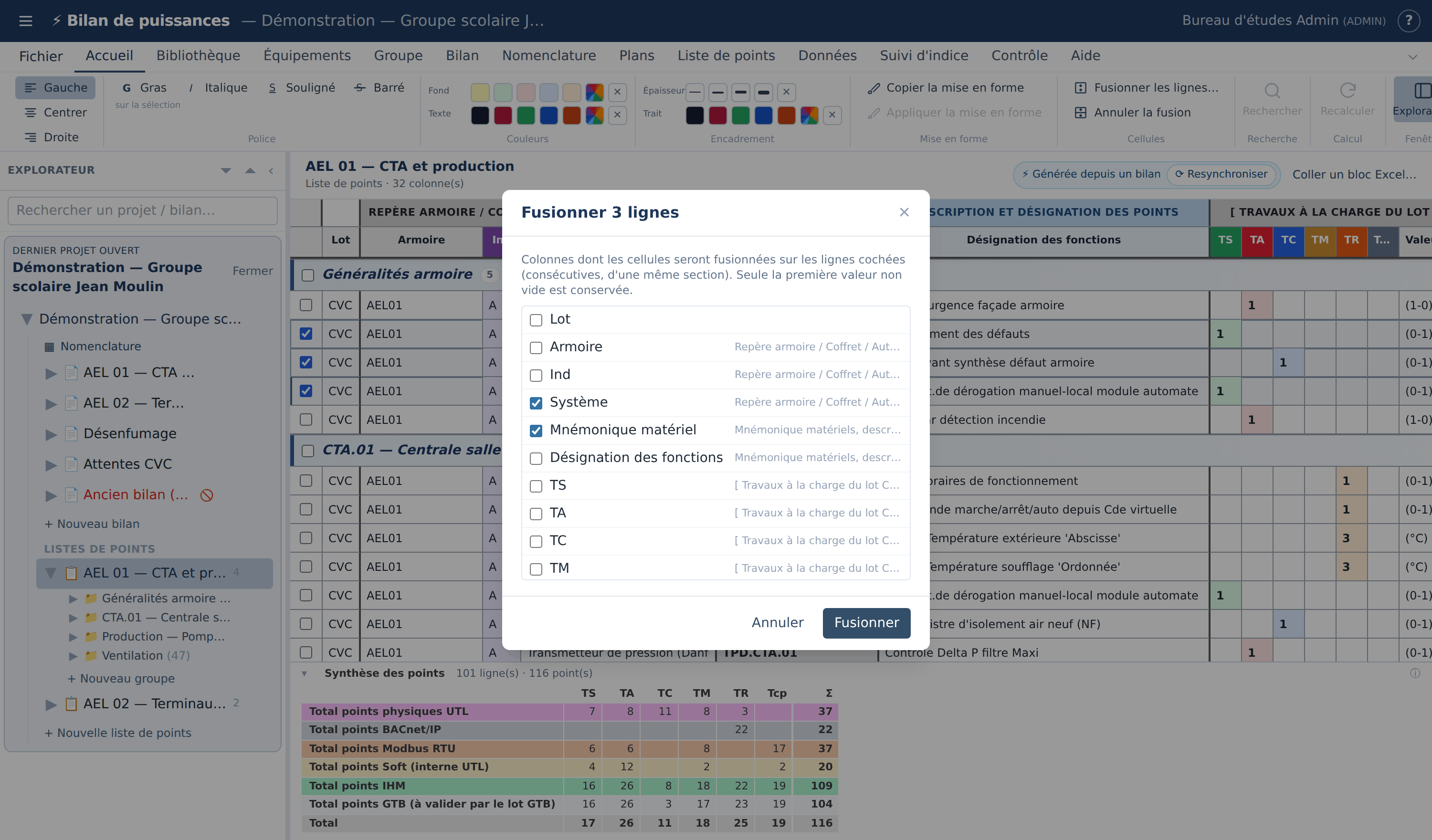
- Pour chaque colonne choisie, seule la première valeur non vide (de haut en bas) est conservée, sur la ligne du haut ; les cellules couvertes sont vidées.
- Une fusion existante de la même colonne qui touche les lignes choisies est d’abord défaite : on peut donc agrandir ou réduire un bloc en refusionnant.
- La fusion est conservée dans les exports Excel et PDF des listes de points, et une fusion présente dans un classeur importé est reprise telle quelle.
Annuler la fusion
Cocher une ou plusieurs lignes d’un bloc fusionné, puis Accueil ▸ Cellules ▸ Annuler la fusion. Toutes les fusions, dans toutes les colonnes, qui touchent l’une des lignes cochées sont défaites, sans confirmation. La valeur reste sur la ligne du haut ; les autres cellules restent vides.
Copier, coller, dupliquer des lignes
Copier-coller à l’intérieur de l’application
Les commandes se trouvent dans l’onglet Équipements. Elles utilisent un presse-papiers interne, sans lien avec celui du système.
- Cocher les lignes à reproduire, puis Équipements ▸ Presse-papiers ▸ Copier (n).
- Cliquer sur la ligne après laquelle insérer les copies : c’est le curseur.
- Équipements ▸ Presse-papiers ▸ Coller. Les copies sont insérées juste après cette ligne, dans son groupe.

| Commande | Effet |
|---|---|
| Équipement | Ajoute une ligne au dernier groupe, pré-remplie : Qté 1, Fonct 1, Été et Hiver cochés, Rdt 0,88, cos φ 0,85. S’il n’y a aucun groupe, l’application en propose la création. |
| Dupliquer (n) | Duplique en un exemplaire chaque ligne cochée, juste après sa source. |
| Dupliquer en lot… | Demande un nombre d’exemplaires par ligne (1 à 500) et incrémente automatiquement le repère en conservant les zéros de tête : CTA.02.TT → CTA.03.TT. |
| Supprimer (n) | Supprime les lignes cochées après confirmation. |
Coller un bloc venu d’Excel
Le bouton coller Excel du bandeau d’un groupe ouvre la fenêtre Coller des équipements depuis Excel. Sélectionnez le bloc de cellules dans votre tableur, copiez-le, collez-le dans la zone de texte, puis cliquez sur Importer les lignes. Toutes les lignes sont créées dans le groupe où vous avez cliqué.
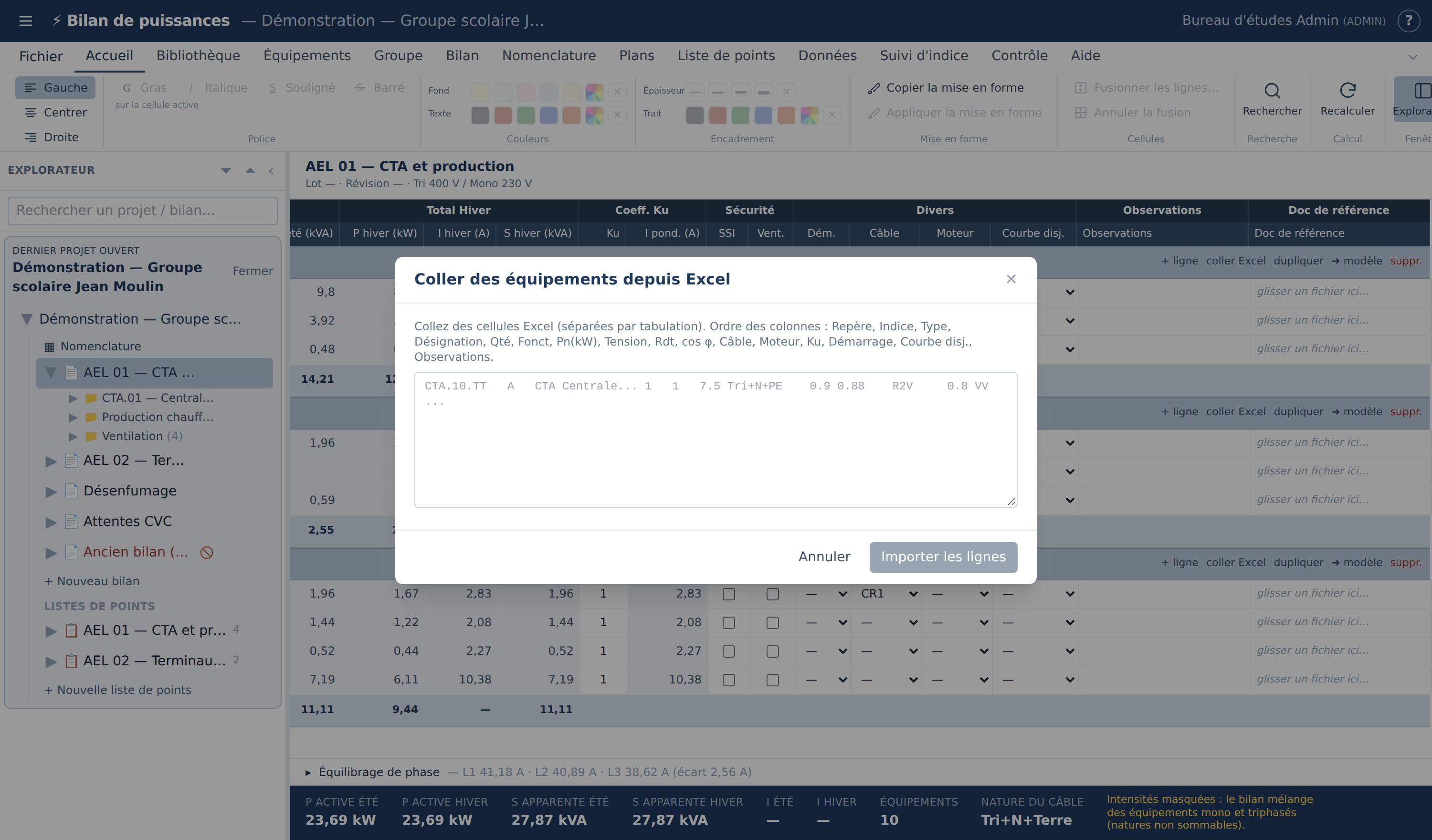
Le bloc doit comporter jusqu’à 16 colonnes, dans l’ordre rappelé par la fenêtre et détaillé ci-dessous. Les colonnes en fin de ligne peuvent être omises.
| # | Colonne attendue | # | Colonne attendue |
|---|---|---|---|
| 1 | Repère | 9 | Rdt |
| 2 | Ind | 10 | cos φ |
| 3 | Type | 11 | Câble |
| 4 | Désignation | 12 | Moteur |
| 5 | Qté | 13 | Ku |
| 6 | Fonct | 14 | Dém. |
| 7 | Pn (kW) | 15 | Courbe disj. |
| 8 | Tension | 16 | Observations |
- Les colonnes sont séparées par des tabulations — c’est le format naturel d’un copier-coller depuis un tableur.
- Une cellule vide laisse le champ à sa valeur par défaut ; les lignes vides sont ignorées.
- La virgule décimale est acceptée pour Qté, Fonct, Pn, Rdt, cos φ et Ku.
ÉtéetHiversont cochés d’office ;Id/Inn’est pas collable.
Rechercher et remplacer
Accueil ▸ Rechercher ouvre un panneau façon tableur, qui reste affiché au-dessus de la grille pendant que vous naviguez. Il est disponible aussi bien sur un bilan que sur la nomenclature du projet.
| Action | Comment faire |
|---|---|
| Chercher | Taper le texte dans le champ ; le nombre d’occurrences et la colonne de la première s’affichent aussitôt. |
| Naviguer | Flèches ↑ / ↓ du panneau, ou Entrée (suivante) et Maj+Entrée (précédente) : la cellule trouvée est amenée à l’écran et mise en surbrillance. |
| Remplacer | Remplacer… révèle le champ de remplacement, puis Remplacer n’agit que sur l’occurrence courante. |
| Tout remplacer | Remplacer tout demande confirmation (Confirmer (n)) avant d’agir sur toutes les occurrences trouvées. |
- Seules les colonnes de texte sont concernées (par exemple
Repère,Désignation,Observations) : les colonnes numériques, calculées, cases à cocher et listes déroulantes ne sont pas cherchées. - Échap ferme le panneau à tout moment.
- En lecture seule, le panneau ne propose que la recherche : les commandes de remplacement sont masquées.
Joindre un document à une ligne
La dernière colonne, Doc de référence, permet d’attacher à chaque équipement un ou plusieurs fichiers : plan, fiche technique, note de calcul…
| Opération | Comment faire |
|---|---|
| Joindre | Faire glisser le fichier depuis l’explorateur de fichiers du poste directement sur la cellule (elle se surligne en bleu), ou cliquer sur glisser un fichier ici… pour ouvrir le sélecteur. Plusieurs fichiers à la fois sont acceptés et s’ajoutent aux documents déjà présents. |
| Consulter | Cliquer sur 📎 nom du fichier : le document est téléchargé, puis s’ouvre avec l’application de votre poste. Quand la ligne porte plusieurs pièces jointes, chaque nom est un bouton distinct. |
| Recopier sur une autre ligne | Faire glisser la cellule (le curseur devient une main) vers une cellule vide d’une autre ligne. Le fichier est réellement dupliqué : les deux lignes ont ensuite leur copie indépendante. |
| Supprimer | Cliquer sur la croix ✕, puis confirmer. |
- Les formats métier usuels sont acceptés : PDF, DWG, DXF, IFC, images, documents bureautiques, archives…
- En revanche les documents pouvant contenir du code exécutable sont refusés : HTML, SVG, XML, XHTML, scripts et exécutables. Le message
Format de fichier refusés’affiche alors — convertissez le document en PDF ou en image. - La taille est limitée à 20 Mo par fichier. Au-delà, aucun fichier du lot n’est envoyé.
- Un dépôt n’est accepté que sur une cellule vide : un document existant n’est jamais remplacé silencieusement.
- Les noms de fichiers peuvent être repris dans les exports, via la colonne
Doc de référence.