Principe et vocabulaire
Les plans de repérage situent les équipements des bilans sur les plans d’architecte ou de CVC du projet. Le PDF d’origine n’est jamais modifié : tout ce que vous y posez est enregistré à part, en surcouche, et n’est « aplati » dans un PDF qu’au moment d’un téléchargement ou d’un export.
| Terme | Ce que c’est |
|---|---|
| Niveau | Un dossier de plans, en général un étage (RDC, R+1, Sous-sol…). Un niveau peut contenir plusieurs PDF. |
| Plan | Un fichier PDF joint à un niveau. Seule sa première page est affichée et annotable. |
| Fenêtre de plan | La visionneuse : une fenêtre de navigateur séparée, déplaçable sur un autre écran, où l’on consulte et annote un plan. |
| Boîte | Une étiquette posée sur le plan : bandeau de titre (repère) et champs Indice, Désignation, Nature du câble, Puissance. |
| Point ancré | Le petit disque de couleur qui marque l’emplacement exact de l’équipement ; un trait fléché le relie à sa boîte. Point et boîte se déplacent indépendamment. |
| Boîte liée 🔗 | Boîte rattachée à un équipement, un groupe, un bilan, un point ou un groupe de points : son contenu est recalculé en direct depuis la source. |
| Boîte libre | Boîte saisie à la main, sans lien : son contenu ne change que si vous le modifiez. |
| Annotation | Terme générique : une boîte, un trait ou une flèche. |
| Légende | Cadre rappelant les couleurs des bandeaux par type de bilan, placé sur chaque plan et repris dans les exports. |
Le cycle de travail habituel :
- créer les niveaux et y joindre les PDF (Plans ▸ Ouvrir les plans) ;
- ouvrir chaque plan, puis poser les boîtes — à la main, par glisser-déposer depuis l’Explorateur, ou par 📌 Placement auto ;
- contrôler le repérage depuis la nomenclature (colonne 🔗) et la recherche de repère ;
- exporter les plans annotés en PDF.
Préparer les niveaux
Plans ▸ Plans de repérage ▸ Ouvrir les plans affiche la page Plans de repérage — nom du projet : un cadre par niveau, avec ses plans.
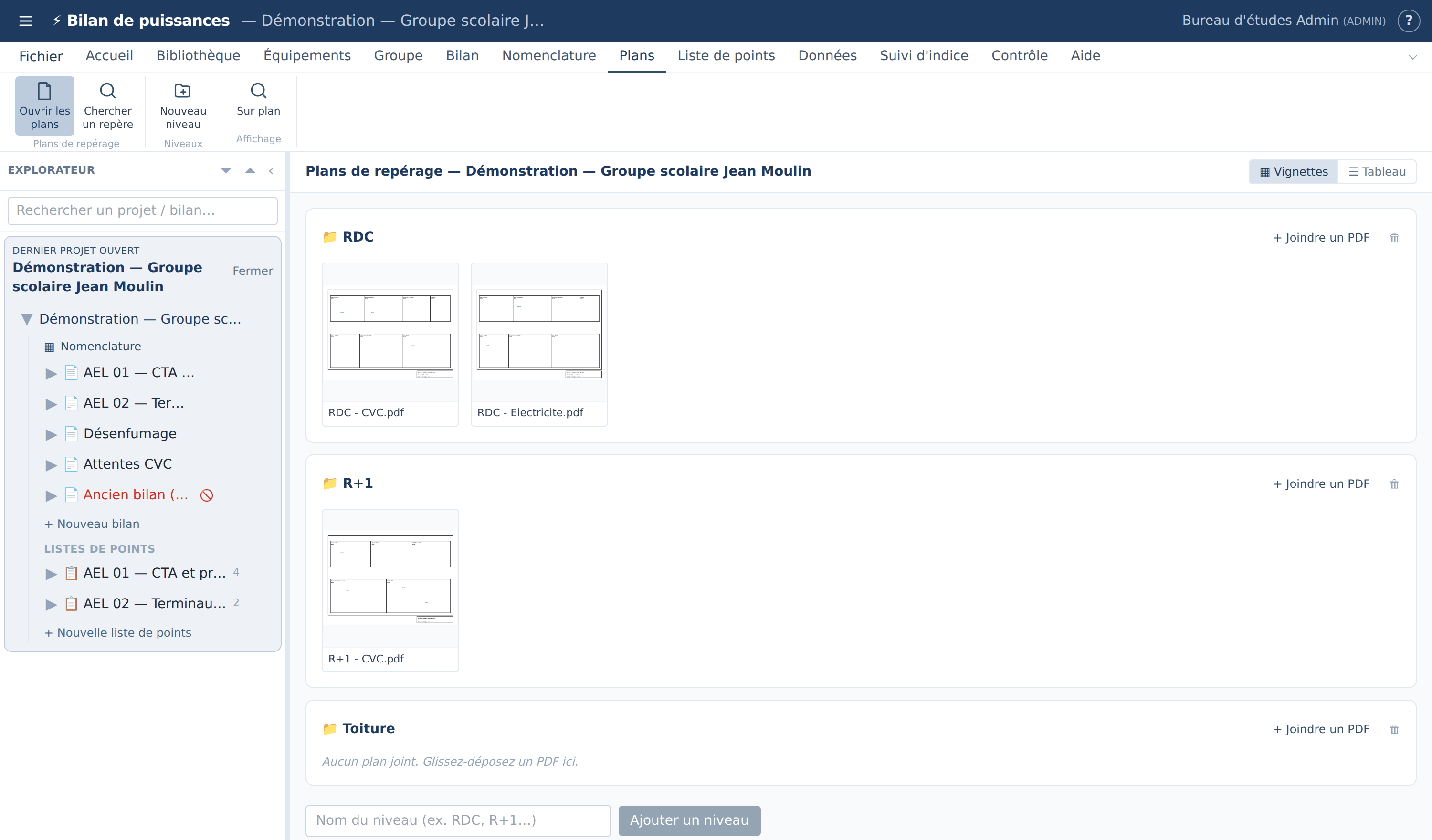
Créer un niveau
- En bas de la page, saisissez le nom dans le champ
Nom du niveau (ex. RDC, R+1…)puis cliquez sur Ajouter un niveau (ou Entrée). - Ou bien Plans ▸ Niveaux ▸ Nouveau niveau, qui demande le nom dans une petite fenêtre. Ce bouton n’est actif que lorsque la page des niveaux est ouverte.
- Un double-clic dans le champ de saisie ouvre la liste Choisir un niveau : les valeurs de la colonne
Niv.déjà employées par les équipements du projet. Utile pour nommer les niveaux de plan exactement comme dans les bilans.
Renommer, supprimer
- Double-clic sur le nom d’un niveau : choisir un nom parmi les niveaux déjà utilisés dans le projet.
- Le crayon ✎, qui apparaît au survol du nom, permet une saisie libre ; Entrée valide, Échap annule.
- La corbeille 🗑 supprime le niveau, après la confirmation
Supprimer le niveau « … » et ses plans ?
Vignettes ou tableau
Les boutons ▦ Vignettes et ☰ Tableau, en haut à droite, changent la présentation. Le choix est mémorisé dans votre navigateur.
| Vue | Contenu | Actions |
|---|---|---|
| ▦ Vignettes | Une miniature de la première page de chaque plan, avec son nom. | Clic : ouvrir le plan. Au survol : ⇄ (remplacer le PDF) en haut à gauche, ✕ (supprimer) en haut à droite. |
| ☰ Tableau | Colonnes Nom, Créé le, Dernière modif., Télécharger — sans aperçu, plus rapide sur un gros projet. | Clic sur la ligne : ouvrir le plan. ⬇️ : télécharger le plan avec ses annotations. Au survol : ⇄ et ✕. |
Joindre, remplacer et supprimer un PDF
Joindre un plan
- + Joindre un PDF, en haut à droite du cadre du niveau, ouvre le sélecteur de fichiers (le libellé devient
Envoi…pendant l’envoi). Ce bouton n’envoie qu’un fichier à la fois. - Pour en joindre plusieurs d’un coup, glissez-les depuis l’explorateur de fichiers sur le cadre du niveau : il s’entoure de bleu au survol, et chaque PDF déposé est envoyé à la suite.
- Un niveau vide affiche
Aucun plan joint. Glissez-déposez un PDF ici. - Les fichiers qui ne sont pas des PDF sont écartés ; si aucun ne l’est, le message
Seuls les fichiers PDF peuvent être joints à un niveau.s’affiche.
| Contrôle à l’envoi | Message en cas de refus |
|---|---|
| Taille maximale : 50 Mo par fichier | Fichier trop volumineux (max 50 Mo) |
| PDF structurellement valide (en-tête, pages, fin de fichier) | PDF invalide : … |
| Aucun contenu actif : JavaScript, ouverture automatique, lancement d’application, pièce jointe incorporée | Ce PDF contient une action active (…) : il n’est pas accepté. |
| Pas de document HTML, SVG ou XML déguisé, quelle que soit l’extension | Format de fichier refusé… |
Le nom du fichier est conservé (débarrassé des caractères interdits) : c’est lui qui s’affiche sous la vignette, dans le titre de la fenêtre de plan et dans les exports. Donnez donc des noms parlants à vos PDF avant de les joindre.
Remplacer le PDF d’un plan (nouvel indice)
Le bouton ⇄ (au survol d’une vignette ou d’une ligne du tableau) substitue un nouveau PDF à l’ancien en conservant tout ce qui y est posé : boîtes et leurs liens, traits, flèches et légende, à la même position relative sur la page. Une confirmation rappelle les deux noms de fichier ; l’ancien PDF est ensuite supprimé.
- Mêmes contrôles qu’à l’ajout ; le fichier doit en outre être un PDF lisible d’au moins une page (
Le fichier doit être un PDF lisible (au moins une page)). - Si le nouveau plan n’a pas les mêmes proportions que l’ancien (écart de plus de 1 %), un avertissement indique le nombre d’éléments conservés et signale qu’ils ont été étirés avec la page : vérifiez leur position.
- Les positions étant relatives à la page, elles ne retombent juste que si le nouveau plan a le même format et le même cadrage.
Supprimer un plan
Le bouton ✕ supprime le plan après la confirmation Supprimer le plan « … » ? Ses annotations sont supprimées avec lui.
La fenêtre de plan : anatomie et navigation
Un clic sur une vignette (ou une ligne du tableau) ouvre le plan dans une fenêtre de navigateur séparée, sans ruban ni Explorateur, dont le titre est le nom du fichier. On peut en ouvrir plusieurs, les déplacer sur un second écran, et garder la fenêtre principale à côté pour glisser des équipements sur le plan.
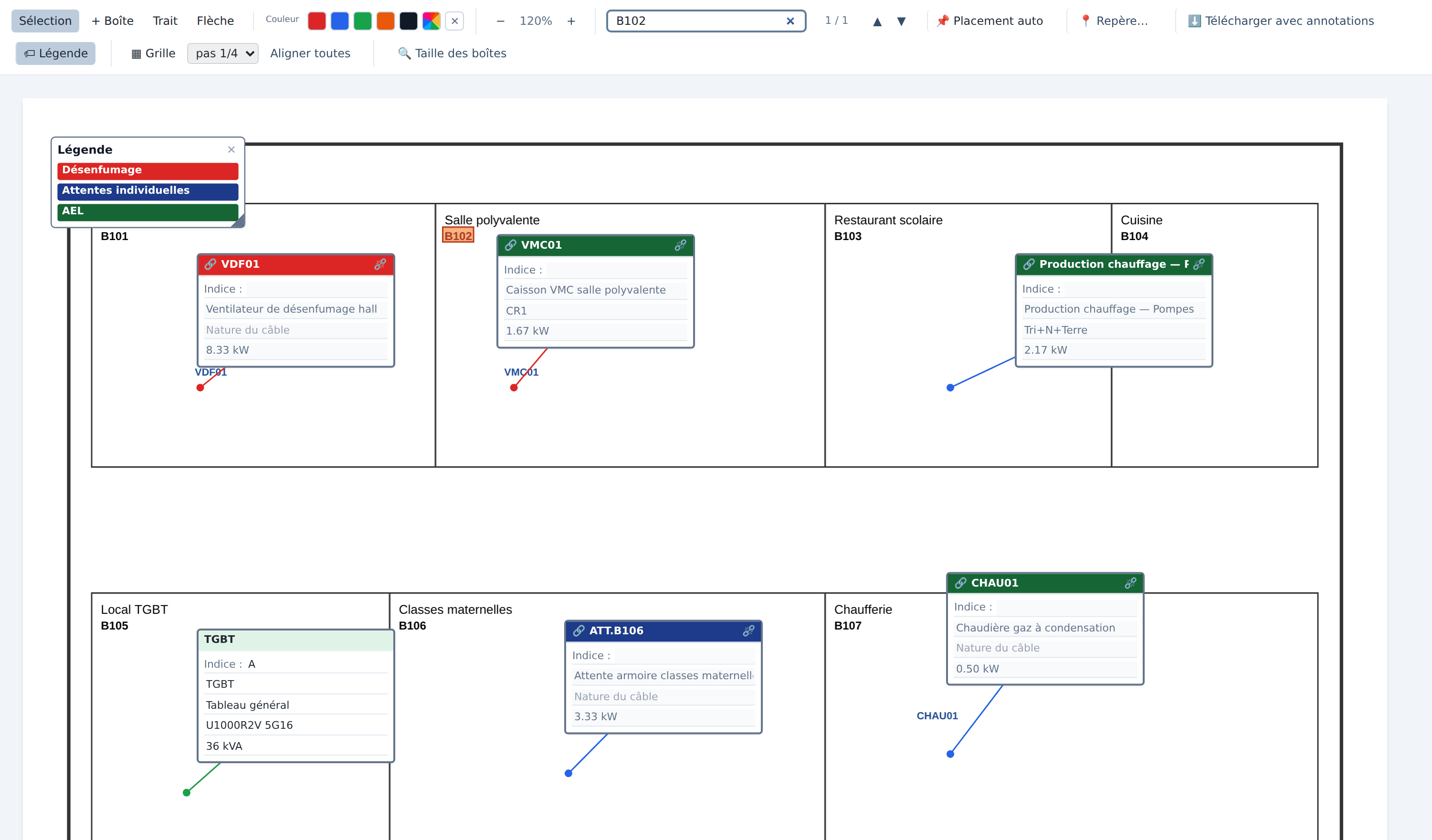
La barre d’outils, de gauche à droite
| Élément | Rôle |
|---|---|
| Pastilles de présence | Les autres utilisateurs qui consultent ce plan ou le projet. |
| Sélection · + Boîte · Trait · Flèche | L’outil actif, surligné. Sélection est l’outil par défaut. |
| Couleur | Cinq pastilles (Rouge, Bleu, Vert, Orange, Noir), une couleur personnalisée, et l’effacement qui revient au rouge par défaut. |
| − 120 % + | Zoom du plan. |
🔎 Rechercher dans le plan… | Recherche dans le texte du PDF (rubrique suivante). |
| 📌 Placement auto | Panneau de pose automatique des boîtes. |
| 📍 Repère… | Recherche d’un repère sur tous les plans du projet. |
| ⬇️ Télécharger avec annotations | PDF du plan avec boîtes, traits, flèches et légende. |
| 🏷 Légende | Afficher ou masquer le cadre de légende de ce plan. |
| ▦ Grille, pas, Aligner toutes | Magnétisme des boîtes sur une grille invisible. |
| 🔍 Taille des boîtes | Coefficient de taille commun à toutes les boîtes du plan. |
| Supprimer la sélection | Visible dès qu’un élément est sélectionné. |
Enregistrement… / Enregistré ✓ | État de la sauvegarde automatique, à l’extrémité droite. |
Zoom et défilement
- Le plan s’ouvre à 120 %. Les boutons − et + font varier le zoom par pas de 20 %, de 40 % à 300 %.
- Ctrl + molette zoome le plan seul, par pas de 10 % (et non toute la page du navigateur).
- La molette seule et les barres de défilement déplacent la vue.
- Boîtes et légende suivent le zoom : leur taille relative au plan ne change pas.
Sauvegarde automatique
Il n’y a pas de bouton « Enregistrer » : chaque modification (déplacement, saisie dans une boîte, couleur…) est envoyée au serveur moins d’une seconde après la dernière action. Créations et suppressions sont enregistrées immédiatement.
Rechercher un texte dans le plan
Le plan est dessiné comme une image : la recherche du navigateur (Ctrl+F) n’y trouverait rien. Dans une fenêtre de plan, Ctrl+F place donc le curseur dans le champ 🔎 Rechercher dans le plan…, qui cherche dans le texte du PDF source (numéros de local, repères, cotes, cartouche…).
- Majuscules et accents sont ignorés.
- Toutes les occurrences sont surlignées en jaune ; l’occurrence courante en orange, centrée à l’écran.
- Le compteur indique
n / total, ou0 résultaten rouge. - Entrée ou ▼ : occurrence suivante ; Maj+Entrée ou ▲ : précédente ; Échap efface la recherche.
- Zoomer ne ramène pas la vue sur l’occurrence : seul un changement de recherche ou d’occurrence recentre.
Poser une boîte à la main
- Cliquez sur + Boîte : le curseur devient une croix.
- Cliquez sur le plan à l’endroit de l’équipement : le point ancré s’y pose et la boîte apparaît juste à côté (en haut à droite), pour ne pas masquer le plan.
- La nouvelle boîte est sélectionnée et l’outil revient à Sélection.
- Remplissez ses champs :
Indice,Repère,Désignation,Nature du câble,Puissance. Le bandeau de titre affiche le repère, à défaut la désignation, à défaut(sans repère).
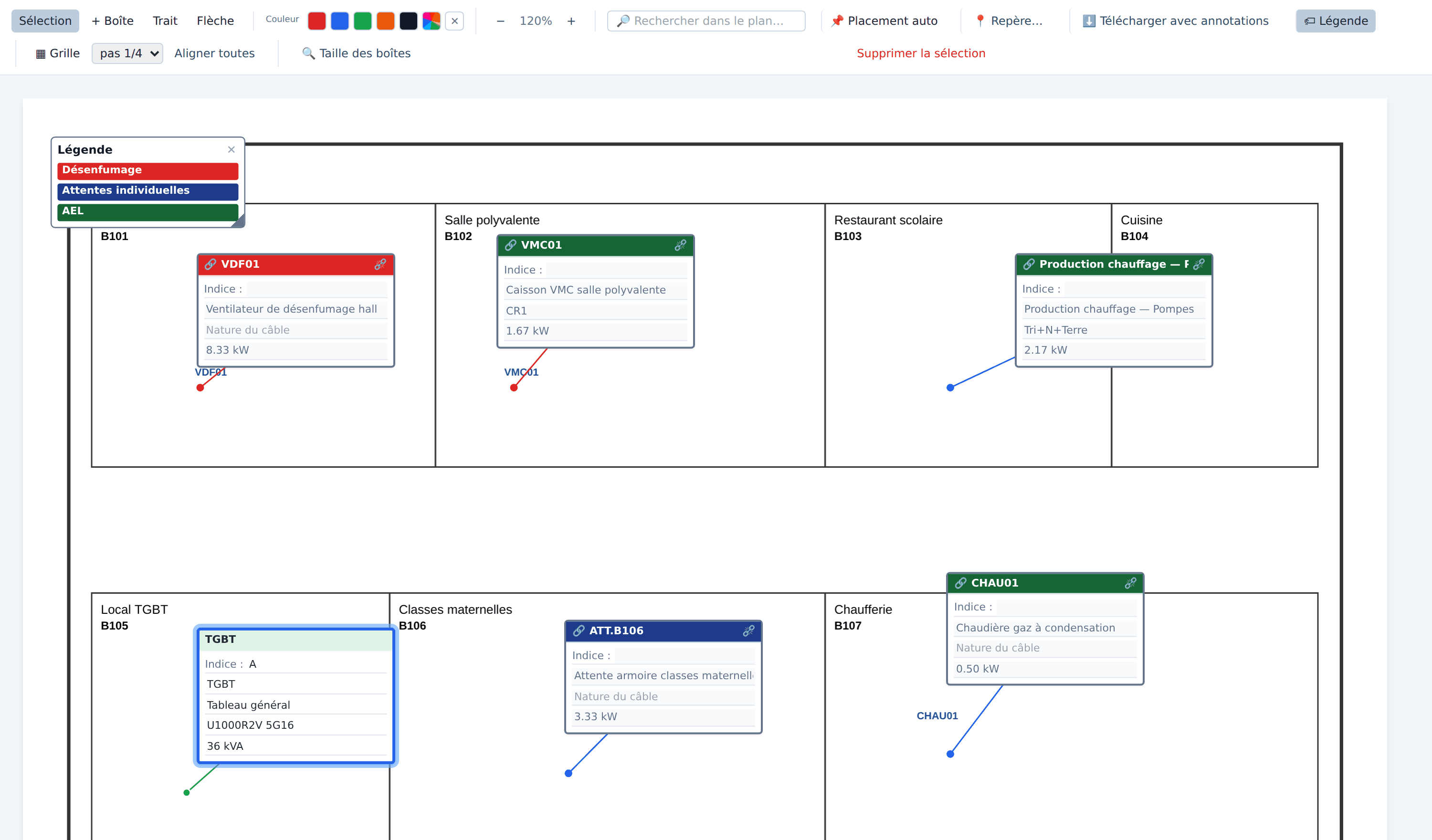
- Le champ
Nature du câblepropose les natures de câble paramétrées dans les listes déroulantes de l’application ; la saisie libre reste possible. - Une nouvelle boîte reprend la couleur choisie dans la barre d’outils et le coefficient de taille de la dernière boîte du plan.
- Si la grille (▦ Grille) est active, la boîte se cale aussitôt sur la grille.
- Les touches Suppr et Retour arrière tapées dans un champ de la boîte effacent du texte, jamais la boîte.
Lier une boîte au bilan (glisser-déposer)
Une boîte liée affiche en direct les données de sa source. On la crée en glissant un élément de l’Explorateur de la fenêtre principale vers la fenêtre du plan :
- Relâché sur une zone libre du plan : une nouvelle boîte liée est créée, son point ancré à l’endroit du relâchement (le message
Création de l’étiquette…s’affiche un instant). - Relâché sur une boîte existante (entourée de bleu au survol) : cette boîte est liée à l’élément déposé ; un lien précédent est remplacé.
| Élément glissé | Bandeau | Désignation | Nature du câble · Puissance · Indice |
|---|---|---|---|
| Équipement | son repère | sa désignation | sa nature de câble ; sa puissance active, la plus forte de l’été ou de l’hiver, en kW ; son indice |
| Groupe | le nom du groupe | le nom du groupe | la nature d’attente la plus contraignante du groupe ; la puissance totale du groupe (la plus forte de l’été ou de l’hiver) ; l’indice le plus avancé |
| Bilan | le nom du bilan | le nom du bilan | idem, sur tout le bilan |
| Point (liste de points) | la valeur de la colonne libellé du point | les autres valeurs renseignées du point, séparées par « · » | indice du point seulement |
| Groupe de points | le nom du groupe | le nom du groupe | indice du groupe seulement |
Seuls les équipements actifs comptent dans les totaux d’une boîte de groupe ou de bilan. Une boîte liée porte l’icône 🔗 dans son bandeau ; ses champs sont grisés et non modifiables : pour en changer le contenu, modifiez la source dans le bilan : la boîte suit, la nouvelle valeur apparaissant à la prochaine ouverture du plan si sa fenêtre était déjà ouverte.
Rompre le lien
Le bouton ⛓️💥, à droite du bandeau d’une boîte liée, la repasse en saisie manuelle : les valeurs affichées à cet instant sont recopiées dans ses champs, qui redeviennent modifiables, mais ne suivront plus la source.
Dans l’Explorateur, le repère d’un équipement déjà présent sur un plan s’affiche en gras ; son infobulle se termine par — repéré sur un plan.
Placement automatique des boîtes
Dans la fenêtre d’un plan, 📌 Placement auto lit le texte du PDF et liste les équipements du projet dont le repère y figure et qui n’ont pas encore de boîte sur ce plan. Cochez ceux à poser puis Poser n boîtes : chaque boîte est liée à son équipement (elle reste à jour comme une boîte glissée depuis l’explorateur), son point ancré sur le texte trouvé, la boîte juste à côté.
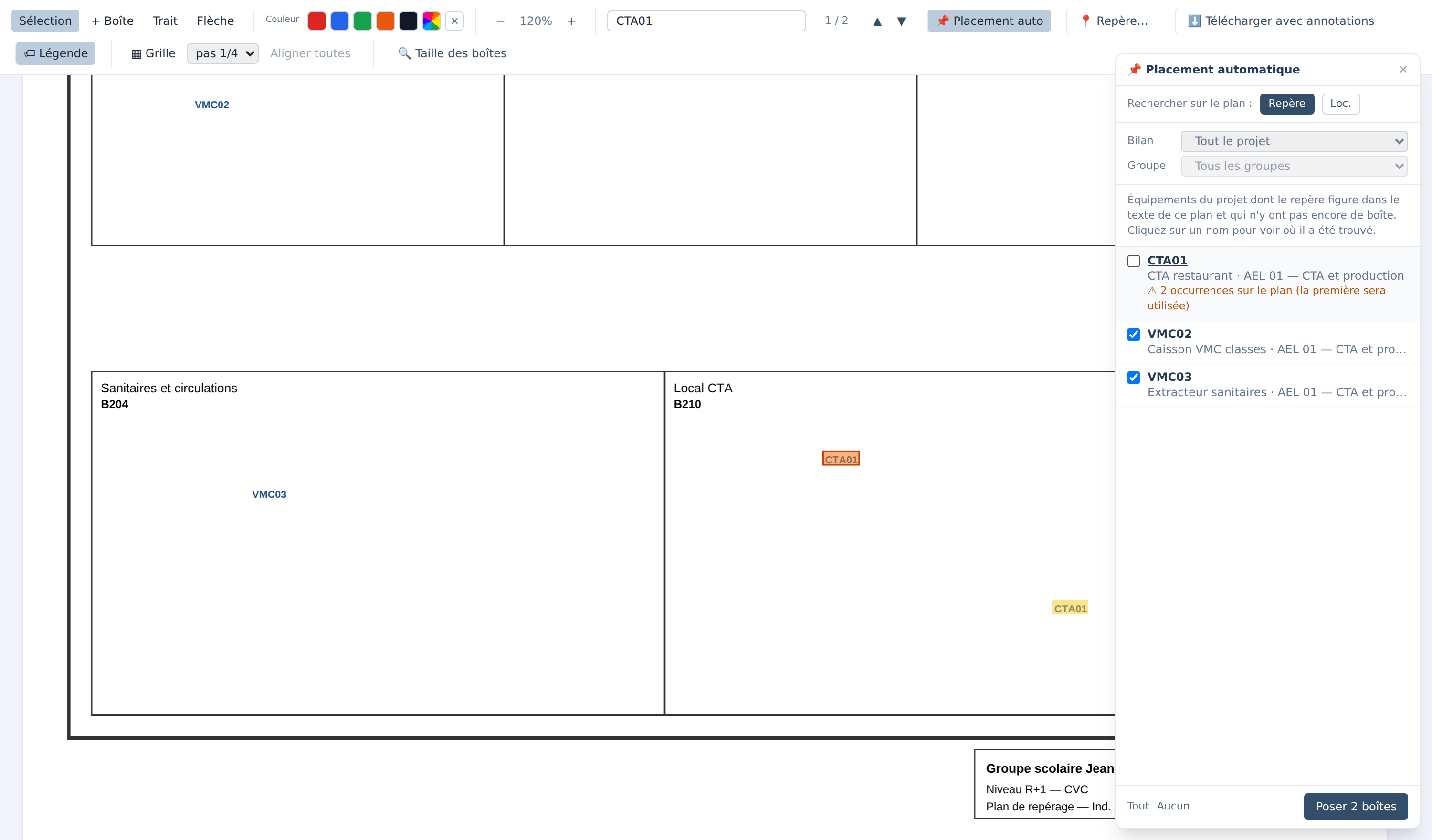
- En haut du panneau, choisissez ce qui est cherché dans le plan : le Repère de l’équipement, ou son local (Loc.). Par local, tous les équipements d’un même local sont proposés ensemble ; leurs boîtes sont posées les unes sous les autres, reliées au même point. Le choix est mémorisé sur ce poste.
- Les listes Bilan et Groupe limitent la recherche à un bilan, ou à un groupe de ce bilan ; par défaut, tout le projet est parcouru (
Tout le projet). La liste Groupe n’est active qu’une fois un bilan choisi. - Le texte doit apparaître tel quel (casse et accents ignorés) :
VMC01ne désigne niVMC012niXVMC01. Les repères de moins de 3 caractères sont ignorés, de même que les locaux de moins de 2 caractères. - Sont pré-cochés seulement les cas sans ambiguïté : une seule occurrence sur le plan, équipement absent des autres plans, repère unique dans le projet (ce dernier critère ne joue qu’en mode Repère). Les autres sont signalés par ⚠.
- Un clic sur un repère de la liste montre où il a été trouvé (recherche dans le plan).
- Tout et Aucun, en bas du panneau, cochent ou décochent tous les candidats.
- Un plan scanné (sans couche texte) ne permet aucune détection.
| Avertissement ⚠ | Signification |
|---|---|
n occurrences sur le plan (la première sera utilisée) | Le texte apparaît plusieurs fois : la boîte sera ancrée sur la première trouvée, à vérifier. |
repère porté par plusieurs équipements du projet | Doublon de repère dans les bilans : risque de lier le mauvais équipement. |
déjà sur : Niveau — fichier | L’équipement est déjà repéré sur un autre plan (directement, ou via une boîte de groupe ou de bilan). |
n équipements dans ce local (boîtes empilées) | Mode Loc. : plusieurs boîtes seront posées sous le même point. |
Les boîtes posées reprennent la couleur et la taille courantes et se calent sur la grille si elle est active. En cas d’erreur en cours de pose, le message n boîte(s) posée(s), puis erreur : … indique ce qui a déjà été créé.
Traits, flèches et couleurs
- Choisissez Trait ou Flèche.
- Cliquez successivement sur le plan pour poser les sommets ; le tracé apparaît en pointillés et la barre d’outils indique le nombre de points.
- Terminez par Entrée ou Échap. Il faut au moins deux points ; sinon rien n’est créé. L’outil revient ensuite à Sélection.
Une flèche porte une pointe sur son dernier segment. Traits et flèches prennent la couleur choisie au moment du tracé.
Changer une couleur
Le sélecteur Couleur règle la couleur des prochaines annotations et, si un élément est sélectionné, celle de cet élément. En sélection multiple, seule la dernière boîte cliquée change de couleur. Pour une boîte, la couleur teinte le point ancré, le trait de rappel et le fond du bandeau — sauf si le bilan lié impose ses propres couleurs de bandeau (voir Légende et couleurs des bandeaux).
Sélectionner, déplacer et supprimer
Sélectionner
Dans la fenêtre d’un plan, avec l’outil Sélection :
- un clic sur une boîte la sélectionne seule ; elle s’entoure d’un contour bleu épais avec un halo ;
- Ctrl+clic (ou Maj+clic) sur une boîte l’ajoute à la sélection ou l’en retire ;
- glisser dans une zone vide du plan trace un rectangle : les boîtes (et les traits entièrement compris) qu’il contient sont sélectionnés — avec Ctrl ou Maj, ils s’ajoutent à la sélection en cours. C’est la position de la boîte qui compte, pas celle de son point ancré ;
- Ctrl+A sélectionne toutes les annotations du plan, Échap vide la sélection ;
- un clic dans une zone vide du plan désélectionne tout.
Déplacer
- Une boîte se déplace en la saisissant par son bandeau de titre (curseur en croix fléchée).
- Le point ancré se déplace seul en saisissant le disque de couleur : placez-le précisément sur l’équipement, puis écartez la boîte là où elle gêne le moins.
- Déplacer une boîte sélectionnée déplace tout le groupe (chaque point ancré reste en place) ; un simple clic sur une boîte du groupe ne garde qu’elle.
- Rien ne sort de la page : boîtes et points restent dans les limites du plan.
Supprimer
Suppr (ou Retour arrière) ou le bouton Supprimer la sélection (n) supprime toutes les annotations sélectionnées, après confirmation (Supprimer cette annotation ? ou Supprimer ces n annotations ?). Une suppression multiple est faite d’un seul bloc : tout ou rien, dans la limite de 2 000 annotations à la fois.
| Raccourci | Effet (outil Sélection) |
|---|---|
| Ctrl+F | Recherche dans le texte du plan |
| Ctrl+A | Sélectionner toutes les annotations |
| Ctrl/Maj+clic | Ajouter / retirer une boîte de la sélection |
| Suppr / Retour arrière | Supprimer la sélection (après confirmation) |
| Échap | Vider la sélection ; avec un autre outil, revenir à Sélection ; pendant un tracé, le terminer |
| Entrée | Terminer un trait ou une flèche |
| Ctrl+molette | Zoomer |
| Alt pendant un déplacement | Suspendre le magnétisme de la grille |
Les raccourcis sont inactifs pendant une saisie dans un champ.
Taille des boîtes et grille d’alignement
Taille des boîtes
🔍 Taille des boîtes ouvre un champ Coefficient : saisissez une valeur (par exemple 1,5 pour agrandir, 0,7 pour réduire) puis Appliquer à toutes (ou Entrée). Le coefficient est appliqué tel quel à toutes les boîtes du plan — texte compris — sans déplacer ni les boîtes ni leurs points ancrés. 1 correspond à la taille normale ; la valeur doit être strictement positive.
Grille d’alignement (magnétisme)
▦ Grille active une grille invisible : en déplaçant une boîte, son coin haut-gauche se cale sur la grille, si bien que deux boîtes de même taille posées sur la même ligne sont alignées en haut comme en bas.
- Le pas (
pas 1/2,pas 1/4par défaut,pas 1/8) est une fraction de la hauteur d’une boîte type du plan : il suit donc la taille des boîtes. - Maintenir Alt pendant le déplacement suspend le calage.
- Le magnétisme ne s’applique qu’aux boîtes, jamais aux points ancrés, qui doivent pouvoir viser un point précis du plan.
- Aligner toutes cale en une fois toutes les boîtes du plan, après la confirmation
Aligner n boîtes sur la grille… ?; si rien n’est à déplacer, un message l’indique. - L’activation de la grille et le pas sont mémorisés sur ce poste, pour tous les plans.
Légende et couleurs des bandeaux
Le bandeau de titre d’une boîte liée prend les couleurs du type du bilan d’origine (celui de l’équipement, du groupe ou du bilan lié). Le cadre Légende rappelle ces couleurs sur le plan.
| Type de bilan | Bandeau |
|---|---|
| Désenfumage | blanc sur rouge |
| Attentes individuelles | blanc sur bleu foncé |
| AEL | blanc sur vert foncé |
| Autre type, boîte libre, boîte liée à une liste de points | fond pâle teinté de la couleur de la boîte, texte foncé |
Ces couleurs peuvent être personnalisées bilan par bilan : Paramètres du bilan ▸ Couleurs de la boîte sur les plans (chapitre Bilans de puissance). La personnalisation l’emporte sur la couleur du type. La légende, elle, affiche toujours les trois types ci-dessus.
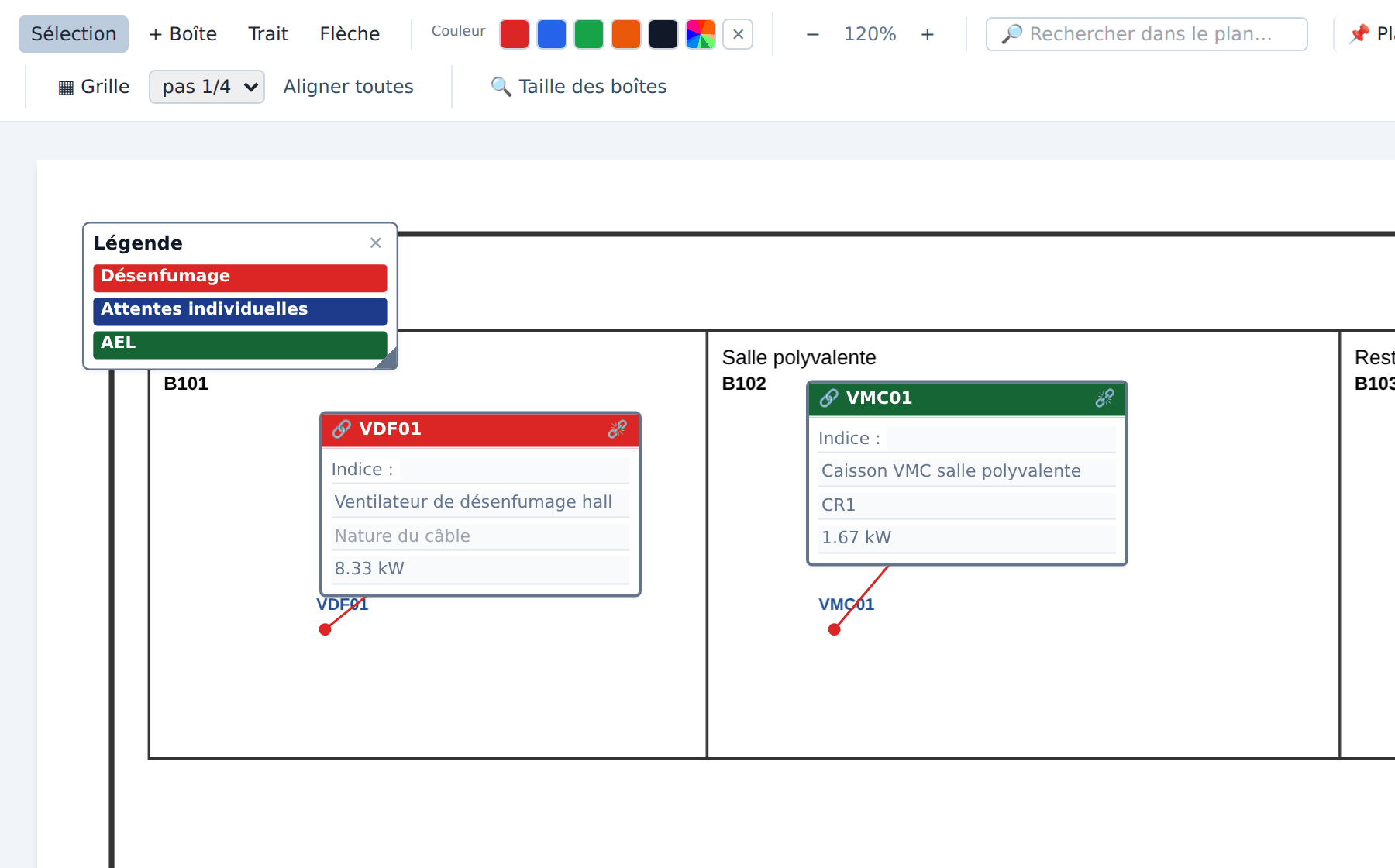
Manipuler la légende
- 🏷 Légende (barre d’outils) l’affiche ou la masque ; le bouton est surligné quand elle est visible.
- Le ✕ de son titre la masque aussi ; elle se réaffiche par le bouton 🏷 Légende.
- Glisser son titre Légende la déplace ; elle reste entièrement sur la page.
- La poignée triangulaire du coin bas-droit la redimensionne proportionnellement (de 0,4 à 5 fois sa taille normale).
- Par défaut, elle est affichée dans le coin haut-gauche du plan.
Position, taille et visibilité sont enregistrées pour chaque plan, sur le serveur : elles sont reprises dans tous les téléchargements et exports de ce plan, et vues par tous les utilisateurs. Une légende masquée n’apparaît pas dans les exports.
Retrouver un équipement sur les plans
Plans ▸ Plans de repérage ▸ Chercher un repère ouvre une recherche sur tous les plans du projet : tapez un repère (ou une partie), choisissez une boîte dans la liste, et le plan s’ouvre dans sa fenêtre, centré sur la boîte, qui est sélectionnée et clignote quelques secondes.
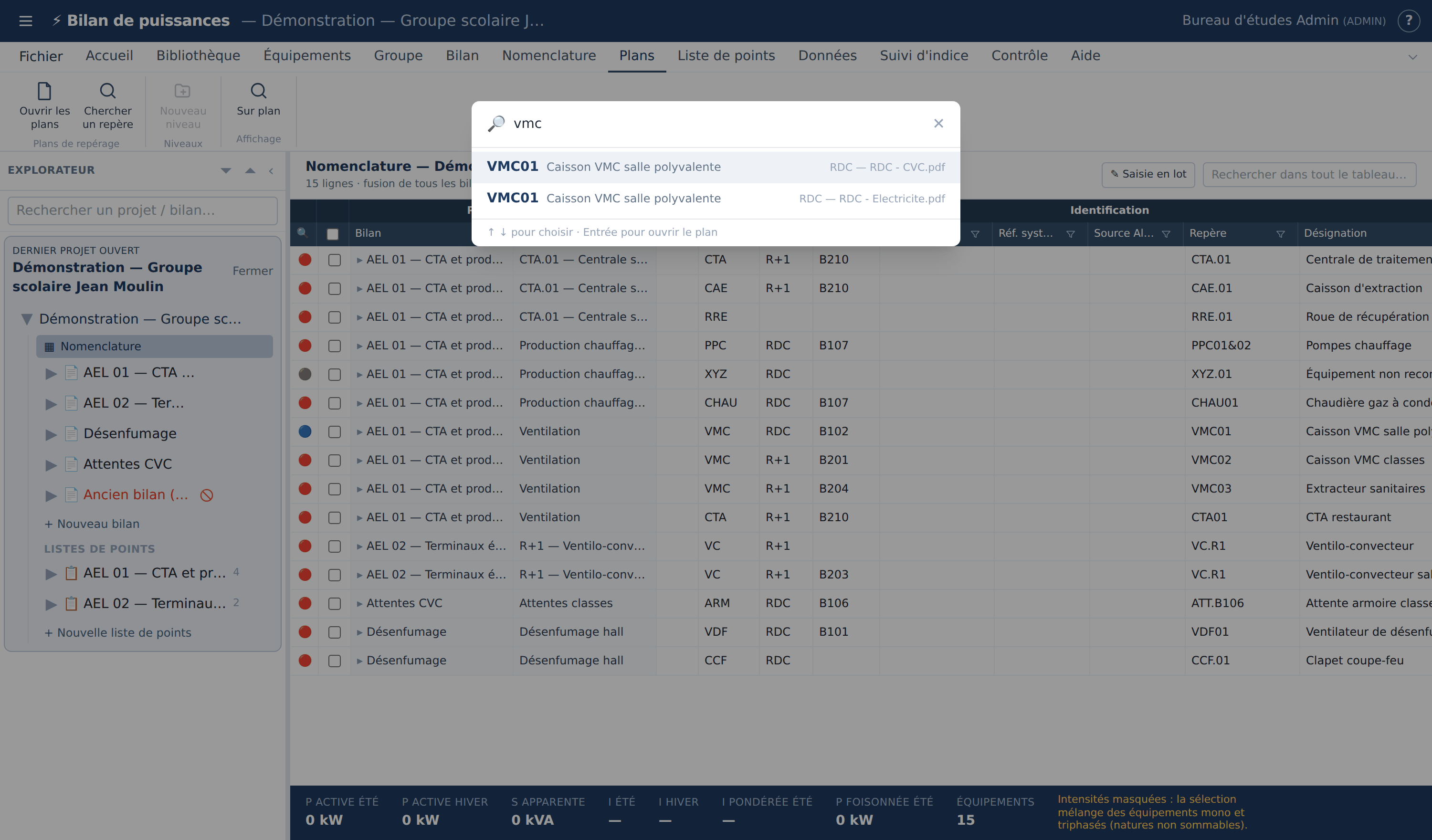
- Majuscules, accents et espaces sont ignorés :
vmc01trouveVMC 01. - La recherche porte sur le repère et la désignation affichés par chaque boîte (valeurs à jour pour une boîte liée).
- Les boîtes dont le repère correspond exactement viennent en premier, puis les repères partiels, les désignations, et enfin les boîtes de groupe ou de bilan qui contiennent un équipement de ce repère (mention
contient …). À rang égal, l’ordre est celui des niveaux et des plans. - Chaque ligne indique, à droite,
Niveau — fichier. Au-delà de 50 résultats, seuls les 50 premiers sont listés : précisez la saisie. - ↑ ↓ pour parcourir la liste, Entrée pour ouvrir le plan, Échap pour fermer.
- Dans une fenêtre de plan, le bouton 📍 Repère… fait la même recherche : si la boîte est sur le plan affiché, la vue s’y recentre ; sinon la fenêtre charge directement le bon plan.
- Dans la nomenclature ou un bilan, un clic sur le badge 🔗 (colonne affichée par Plans ▸ Affichage ▸ Sur plan) lance la recherche sur le repère de la ligne.
La colonne 🔗 « Sur plan » et les repérages ambigus
Plans ▸ Affichage ▸ Sur plan ajoute, dans la nomenclature et dans tous les bilans, une étroite colonne 🔗 en tête de tableau. Le réglage est mémorisé dans votre navigateur ; un second clic masque la colonne.
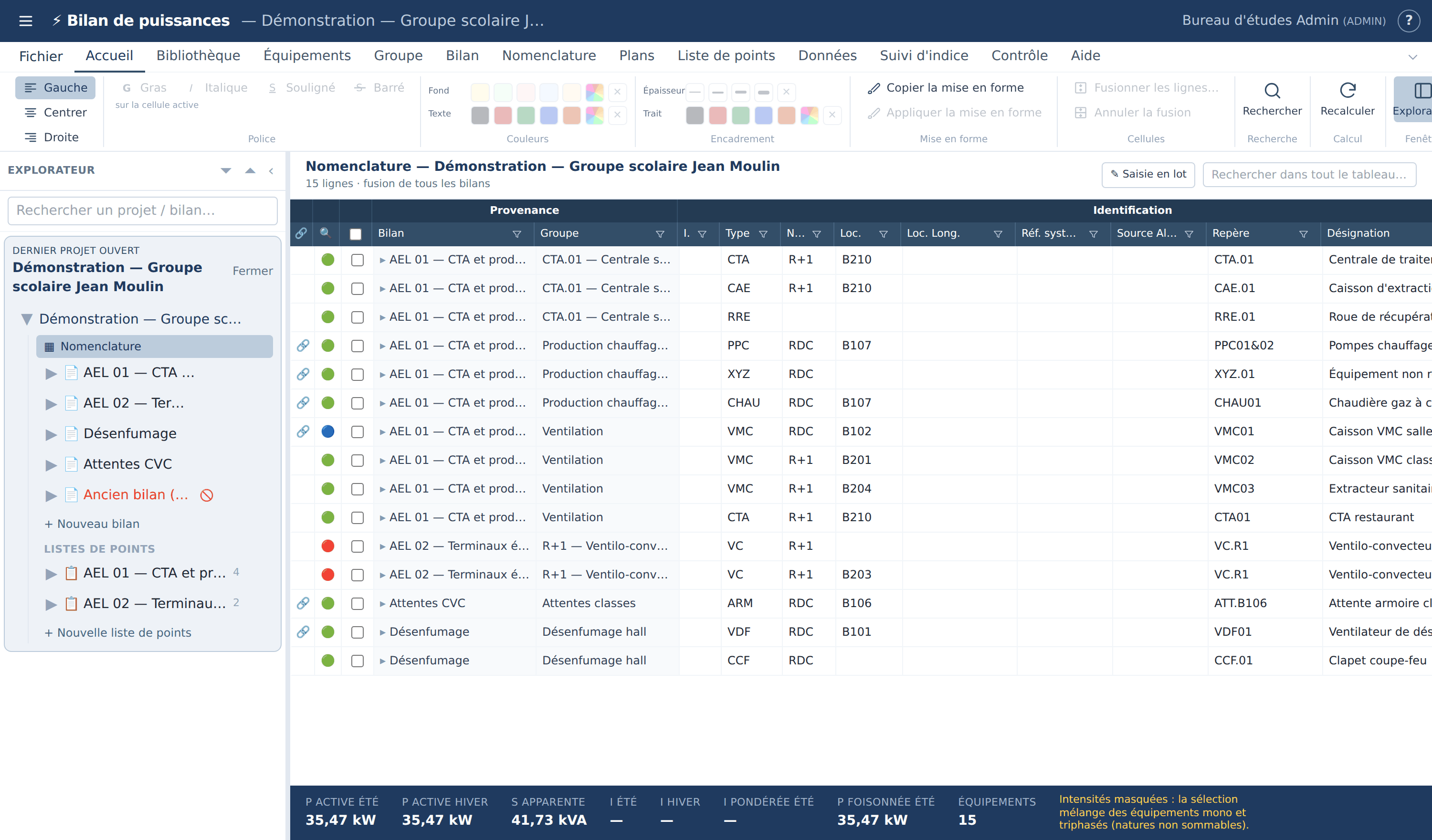
| Badge | Signification |
|---|---|
| (vide) | L’équipement n’est encore sur aucun plan. |
| 🔗 bleu | L’équipement est repéré : boîte liée directement à lui, ou boîte de son groupe ou de son bilan (qui le représente avec les autres). |
| 🔗 rouge | Repérage ambigu, à corriger (voir ci-dessous). |
Au survol, l’infobulle donne le ou les plans concernés (Plans : Niveau — fichier, …). Un clic sur le badge ouvre la recherche de repère, pré-remplie avec le repère de la ligne.
Quand le badge devient rouge
- L’équipement est repéré directement par plusieurs boîtes, sur le même plan ou sur des plans différents : un doublon de repérage. Supprimez la boîte en trop.
- Le repère affiché par sa boîte est partagé par une autre boîte du projet (par exemple une boîte libre saisie avec le même texte, ou deux équipements de même repère dans deux bilans) : le plan ne permet plus de savoir quelle boîte désigne quoi.
Exemple — un équipement posé deux fois
VMC01 a été glissé sur le plan R+1 — CVC.pdf, puis le placement automatique l’a reposé sur R+1 — Elec.pdf. Son badge passe au rouge ; l’infobulle liste les deux plans. Chercher un repère sur VMC01 montre les deux boîtes : ouvrez celle qui est en trop et supprimez-la. Le badge redevient bleu.
Exporter les plans
Le PDF stocké n’est jamais modifié : chaque export produit une copie où les boîtes, traits, flèches et la légende (si elle est visible) sont dessinés sur la première page de chaque plan. Les éventuelles pages suivantes sont reprises sans annotation.
| Commande | Résultat | Usage |
|---|---|---|
| ⬇️ Télécharger avec annotations (fenêtre de plan), ou ⬇️ en vue ☰ Tableau | Le plan ouvert, à sa taille d’origine, sous son nom de fichier. Généré dans le navigateur (le bouton affiche Génération…). | Envoyer un plan précis. |
| Données ▸ Plans ▸ Plans (PDF) | Un seul PDF projet - plans.pdf : tous les plans, niveau par niveau, chaque page mise au format A3 (paysage ou portrait selon le plan), un signet par niveau et par fichier, pied de page avec nom du projet, date et Page X sur Y. Aucun bilan. | Diffuser l’ensemble du repérage. |
| Données ▸ Plans ▸ Plans unitaires | Un ZIP projet - plans unitaires.zip : un PDF par plan, à sa taille d’origine, nommé Niveau - fichier.pdf (un suffixe (2)… départage les homonymes). | Imprimer chaque plan à son format (A0, A1…). |
| Données ▸ Exporter ▸ PDF, option Joindre les plans (format A3) | Périmètre Tout le projet : les plans A3 ajoutés à la suite des bilans, triés par niveau, avec un sommaire dédié (un sous-sommaire par niveau). | Un document unique bilans + plans. |
| Données ▸ Exporter ▸ Création dossier | Le ZIP du dossier contient, entre autres, le PDF des plans. | Livrable complet. |
Plans (PDF) et Plans unitaires sont générés sur le serveur, en tâche de fond : un panneau d’avancement s’affiche en bas à droite (Export des plans (PDF) ou Export des plans unitaires, pourcentage, page ou plan en cours) et le téléchargement démarre à la fin. Vous pouvez continuer à travailler pendant ce temps ; un seul export de ce type peut tourner à la fois. Un projet sans plan renvoie Le projet ne contient aucun plan à exporter.
Les champs vides d’une boîte ne sont pas imprimés, et l’icône 🔗 n’apparaît pas dans les exports. Le détail des autres exports figure au chapitre Exports et imports.
Droits et limites
| Action | Rôle minimal sur le projet |
|---|---|
| Voir les niveaux et les plans, ouvrir une fenêtre de plan, rechercher (texte, repère) | Lecture seule |
| Télécharger un plan annoté, Plans (PDF), Plans unitaires | Lecture seule |
| Créer, renommer, supprimer un niveau ; joindre, remplacer, supprimer un PDF | Écriture |
| Poser, modifier, lier, déplacer, supprimer des annotations ; régler la légende et la taille des boîtes | Écriture |
- En lecture seule, la page des niveaux n’affiche ni le champ d’ajout, ni les boutons + Joindre un PDF, ⇄, ✕ et 🗑 ; un compte de rôle lecteur est traité de même, quel que soit son rôle sur le projet.
- Dans la fenêtre de plan, les outils restent affichés, mais le serveur refuse toute modification : le message
Accès au projet non autorisés’affiche. - Un visiteur disposant d’un lien de partage voit la liste des plans et peut les télécharger avec leurs boîtes, ainsi que le PDF des plans (chapitre Projets).
| Limite | Valeur |
|---|---|
| Format accepté | PDF uniquement, sans contenu actif |
| Taille d’un PDF | 50 Mo au plus |
| Pages affichées et annotables | la première page seulement |
| Zoom | de 40 % à 300 % (120 % à l’ouverture) |
| Résultats de la recherche de repère | 50 au plus |
| Suppression multiple | 2 000 annotations au plus par opération |
| Placement automatique | repères d’au moins 3 caractères, locaux d’au moins 2 ; PDF avec couche texte |
| Coefficient de taille de la légende | de 0,4 à 5 |
Questions fréquentes
Je clique sur un plan et rien ne s’ouvre.
Le navigateur bloque les fenêtres surgissantes. Autorisez-les pour le site de l’application, puis cliquez à nouveau.
Mon PDF a plusieurs pages, je ne vois que la première.
C’est le fonctionnement prévu : seule la page 1 est affichée et annotable. Les pages suivantes figurent dans les exports, sans annotation. Découpez le fichier en un PDF par plan.
Le placement automatique ne trouve aucun repère.
- Le PDF n’a pas de couche texte (plan scanné ou textes vectorisés) : testez avec Ctrl+F dans la fenêtre de plan ; la mention
⚠ pas de texte dans ce PDFle confirme. - Le repère est écrit autrement sur le plan (
VMC-01contreVMC01) ou collé à d’autres caractères : essayez le mode Loc., ou posez les boîtes à la main. - Les équipements ont déjà une boîte sur ce plan, ou le périmètre Bilan/Groupe est trop restreint.
Je ne peux pas modifier le texte d’une boîte.
Elle est liée (🔗) : son contenu vient du bilan. Modifiez l’équipement dans le bilan, ou rompez le lien avec ⛓️💥 pour revenir à une saisie manuelle.
Des boîtes ont disparu de mes plans.
Les équipements, groupes ou bilans auxquels elles étaient liées ont été supprimés : leurs boîtes sont supprimées avec eux. Une boîte libre ou déliée n’est jamais supprimée de cette façon.
J’ai reçu un nouvel indice du plan d’architecte.
Utilisez ⇄ sur le plan concerné plutôt que de supprimer puis rejoindre le fichier : toutes les boîtes sont conservées. Vérifiez ensuite leur position si le cadrage a changé.
Le glisser-déposer depuis l’Explorateur ne fait rien.
Vérifiez que la fenêtre de plan a bien été ouverte depuis l’application et que l’élément glissé appartient au même projet. Sur un projet en lecture seule, la boîte ne peut pas être créée.
Les boîtes sont illisibles dans le PDF exporté.
Plans (PDF) ramène chaque plan au format A3. Augmentez le coefficient 🔍 Taille des boîtes du plan, ou utilisez Plans unitaires, qui conserve la taille d’origine.
Mes réglages de grille ne sont pas les mêmes sur un autre ordinateur.
La grille, son pas, le mode du placement automatique (Repère/Loc.), la vue des niveaux et la colonne 🔗 sont mémorisés dans le navigateur. La légende et la taille des boîtes, elles, sont enregistrées sur le serveur, pour chaque plan.