Les deux façons de contrôler
L’onglet de ruban Contrôle applique douze règles de détection aux équipements actifs (les lignes d’historique d’indice en sont exclues). Il propose deux usages complémentaires :
| Usage | Portée | Où le déclencher |
|---|---|---|
| Rapport d’anomalies | Tous les bilans du projet, en une passe. | Contrôle ▸ Anomalies ▸ Lancer l’analyse |
| Mode live | Le bilan actuellement ouvert (ou la nomenclature), réévalué à chaque saisie. | Contrôle ▸ Vérification en direct ▸ Mode live |
Les deux partagent les mêmes règles et la même configuration : ce qui est désactivé ou recoloré dans un des deux modes l’est aussi dans l’autre.
Le rapport d’anomalies
Contrôle ▸ Anomalies ▸ Lancer l’analyse ouvre une fenêtre qui liste les anomalies détectées, groupées par type avec leur nombre. Cliquer sur un type le déplie et affiche chaque équipement concerné (son repère et, dans un projet à plusieurs bilans, le nom du bilan d’origine) ; cliquer sur une ligne ouvre directement le bilan correspondant.
Le tableau de bord des anomalies
Contrôle ▸ Anomalies ▸ Tableau de bord affiche, pour chaque bilan, le nombre d’anomalies à chaque indice du projet, la dernière colonne étant l’état actuel. Les flèches ▲ (hausse, en rouge) et ▼ (baisse, en vert) donnent l’évolution par rapport à l’indice précédent ; le survol d’une cellule détaille les types d’anomalies.
- Les boutons en haut à droite limitent le décompte aux anomalies 🔴 bloquantes, ou aux 🔴 + 🟠.
- Un second tableau donne l’évolution par type d’anomalie, sur tout le projet.
- Les contrôles désactivés et les gravités choisies dans Contrôle ▸ Configurer s’appliquent, comme dans le rapport.
- Un clic sur le nom d’un bilan l’ouvre.
Le mode live
Activé, le mode live ajoute une colonne smiley tout à gauche de la grille du bilan ouvert (et de la nomenclature) : 🟢 si la ligne ne déclenche aucun contrôle, 🟠 ou 🔴 sinon, selon la sévérité la plus grave détectée sur la ligne. Survoler le smiley affiche la liste des anomalies de la ligne.
Chaque saisie réévalue la ligne modifiée immédiatement, sans attendre l’enregistrement serveur — un simple recalcul local, comme les colonnes calculées de la grille.
Les douze contrôles
La sévérité indiquée est celle appliquée par défaut ; chacune se change dans la configuration (rubrique suivante).
| Contrôle | Sévérité par défaut | Se déclenche quand… |
|---|---|---|
| Repère dupliqué | 🔴 Rouge | le même Repère apparaît sur plusieurs lignes actives du projet. |
| Puissance en Mono > 3 kW | 🟠 Orange | la Tension vaut Mono et Pn dépasse 3 kW — déséquilibre de phase probable. |
| Puissance indiquée sans tension | 🔴 Rouge | Pn est renseignée mais Tension est vide. |
| Rendement hors plage (0–1) | 🔴 Rouge | Rdt est ≤ 0 ou > 1. |
| cos φ hors plage (0–1) | 🔴 Rouge | cos φ est ≤ 0 ou > 1. |
| cos φ manquant | 🔴 Rouge | Pn est renseignée mais cos φ est vide — la puissance apparente (S = P / cos φ) ne peut pas être calculée ; la cellule cos φ est alors surlignée en rouge dans la grille. |
| Ku hors plage (0–1) | 🟠 Orange | Ku est ≤ 0 ou > 1. |
| Repère manquant | 🟠 Orange | Repère est vide. |
| Désignation manquante | 🟢 Vert | Désignation est vide. |
| Quantité ≤ 0 | 🔴 Rouge | Qté est renseignée et ≤ 0. |
| Puissance ≤ 0 | 🔴 Rouge | Pn est renseignée et ≤ 0. |
| Aucun mode (Été/Hiver) coché | 🟠 Orange | ni Été ni Hiver ne sont cochés. |
| Type absent du répertoire | 🟢 Vert | la colonne Type porte un code inconnu du répertoire des types d’équipement. |
Configurer les contrôles
Contrôle ▸ Configuration ▸ Configurer liste les douze contrôles, chacun avec une case à cocher et trois pastilles de couleur.
- Décocher un contrôle l’arrête partout : rapport et mode live cessent tous deux de le signaler.
- Cliquer sur une pastille (🔴 / 🟠 / 🟢) change la sévérité affichée pour ce contrôle, indépendamment des autres.
Les vérifications avant diffusion du dossier
Données ▸ Bilan de puissance ▸ Exporter ▸ Création dossier ne lance pas directement la génération : il ouvre d’abord la fenêtre Vérifications avant diffusion, qui passe le projet en revue (repères, plans, légendes, anomalies). Elle ne s’ouvre qu’à cet endroit — la Création dossier du bloc Liste de points n’en a pas. Elle est accessible à tout membre du projet, y compris en lecture seule.
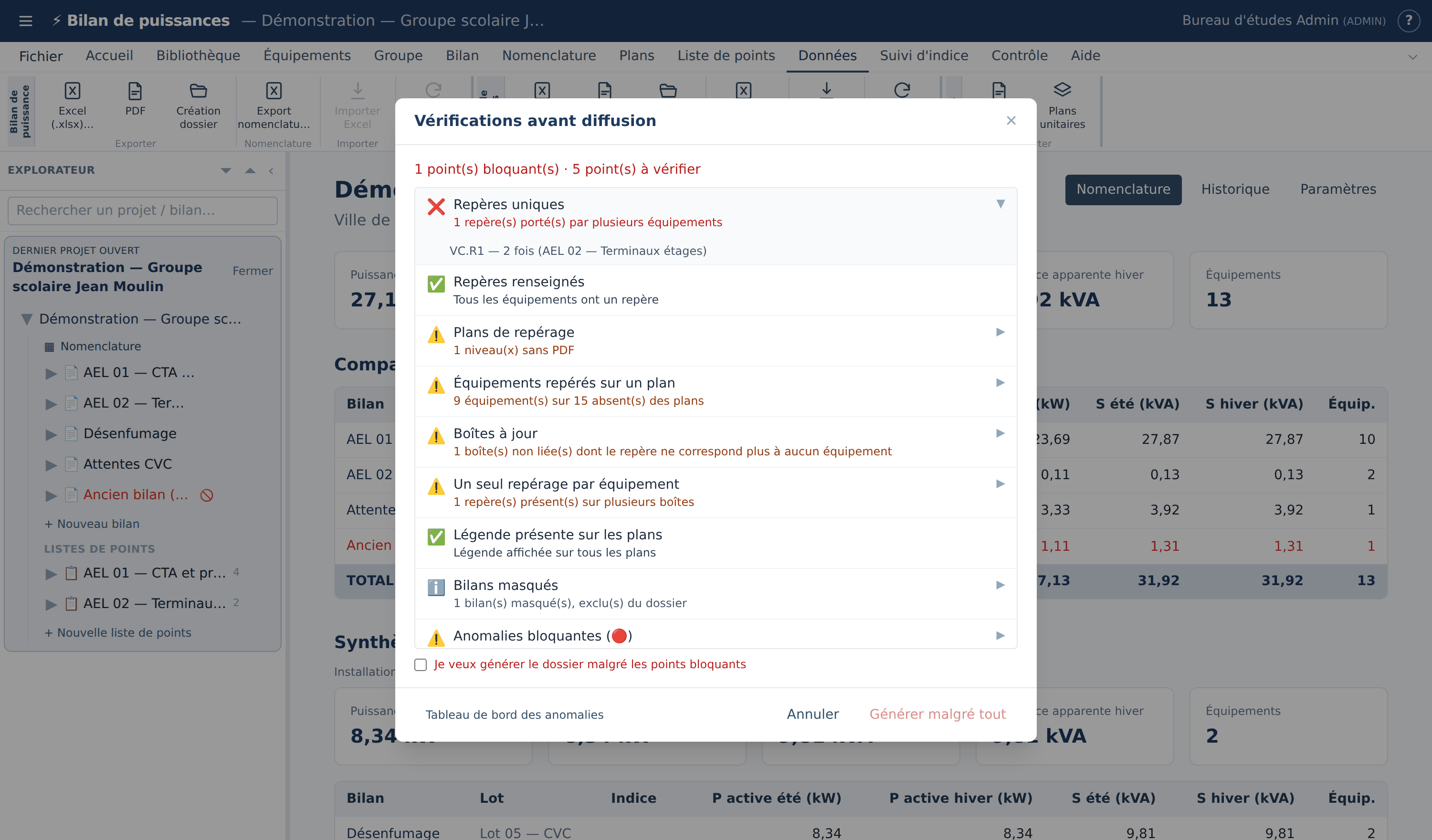
Lire la fenêtre
- Pendant l’analyse, la fenêtre affiche
Vérification du projet…; le bouton de génération reste grisé. - La première ligne résume :
Tout est en ordre,Aucun point bloquantoun point(s) bloquant(s), suivi le cas échéant de· n point(s) à vérifier. - Chaque vérification porte une icône (✅ correct, ⚠️ à vérifier, ❌ bloquant, ℹ️ simple rappel) et un résumé chiffré. Celles qui ont des éléments en cause se déplient d’un clic (▶ / ▼) : la liste montre au plus 30 éléments, suivie de
… et n autre(s).
Les vérifications
Elles portent sur les équipements actifs des bilans non masqués.
| Vérification | Statut possible | Ce qui est contrôlé, détail affiché |
|---|---|---|
| Repères uniques | ✅ / ❌ | Aucun repère porté par plusieurs équipements. Détail : chaque repère en double, son nombre d’occurrences et les bilans concernés. Seule vérification bloquante. |
| Repères renseignés | ✅ / ⚠️ | Tous les équipements ont un repère. Détail : bilan et désignation des équipements sans repère. |
| Plans de repérage | ✅ / ⚠️ | Le projet contient des plans, et chaque niveau a au moins un PDF. Sans aucun plan : Aucun plan dans le projet : le dossier n’en contiendra pas, et les quatre vérifications suivantes ne sont pas affichées. |
| Équipements repérés sur un plan | ✅ / ⚠️ | Chaque équipement figure sur au moins un plan, par une boîte qui lui est liée directement, ou via son groupe ou son bilan. Détail : repère et bilan des absents. |
| Boîtes à jour | ✅ / ⚠️ | Aucune boîte saisie à la main (non liée) dont le repère ne correspond plus à aucun équipement du projet, ni de boîte liée à un bilan masqué. Détail : repère et plan (niveau — fichier). |
| Un seul repérage par équipement | ✅ / ⚠️ | Aucun repère présent sur plusieurs boîtes. Détail : repère, nombre de boîtes et plans. |
| Légende présente sur les plans | ✅ / ⚠️ | La légende est affichée sur chaque plan. Détail : les plans sans légende. |
| Anomalies bloquantes (🔴) | ✅ / ⚠️ | Les anomalies dont la sévérité est rouge, selon la configuration de Contrôle ▸ Configurer (contrôles désactivés exclus). Détail : repère et bilan. |
| Bilans masqués | ℹ️ | Présente seulement s’il y en a : rappel des bilans exclus du dossier. |
Générer le dossier
- Sans point bloquant, Générer le dossier ferme la fenêtre et lance la création du ZIP, avec sa barre d’avancement en bas à droite. Les points ⚠️ n’empêchent rien : ils invitent à vérifier.
- Avec au moins un point ❌, il faut cocher Je veux générer le dossier malgré les points bloquants ; le bouton, devenu rouge, s’intitule alors Générer malgré tout.
- Tableau de bord des anomalies, en bas à gauche, ferme la fenêtre et ouvre ce tableau de bord pour analyser les anomalies. Annuler ferme sans rien générer.