En quoi c’est différent d’un bilan
Une liste de points décrit les points d’automatisme (GTB/BMS) d’une armoire : états, alarmes, commandes, mesures, consignes et comptages, avec leur type, leur protocole et leur remontée en supervision. Contrairement au bilan, dont le schéma de colonnes est fixe et porteur de calculs électriques, une liste de points a des colonnes propres à chaque document, comme une feuille de tableur. Une liste créée dans l’application part toutefois d’une trame commune, reprise des listes BAL (voir Créer une liste de points).
| Bilan de puissance | Liste de points | |
|---|---|---|
| Colonnes | 32 colonnes fixes, dont 9 calculées | Propres à chaque document (trame BAL par défaut) |
| Calculs | Puissances, intensités, totaux, équilibrage de phase | Aucun calcul électrique ; un pied de synthèse compte les points |
| Génération | — | Depuis un bilan, par les profils de points |
| Synthèse | Tableau de bord du projet | Liste de points ▸ Synthèse : toutes les listes du projet |
| Recherche transversale | Indexée | Non indexée |
| Exports | Excel (avec options) et PDF | Excel (même rendu que le PDF, un onglet par liste), PDF, nomenclature des points, dossier ZIP |
| Mise en forme | Complète | Police, couleurs, encadrement, pinceau, fusion de cellules |
| Glisser-déposer | Réordonnancement et déplacements | Vers et depuis le panneau Bibliothèque de points uniquement |
| Points communs | Groupes, indices avec historique, duplication, import Excel | idem |
Créer une liste de points
Cinq façons d’obtenir une liste de points dans un projet :
| Moyen | Où | Résultat |
|---|---|---|
| Liste vierge | Explorateur : + Nouvelle liste de points | Une liste vide, avec la trame de colonnes BAL (ci-dessous). |
| Génération | Liste de points ▸ Depuis les bilans ▸ Générer | Une liste par bilan coché, remplie à partir des profils de points (ou trame vierge). |
| Import Excel | Données ▸ Liste de points ▸ Importer un classeur Excel | Une liste par onglet du classeur, avec ses propres colonnes. |
| Copier / Coller | Liste de points ▸ Presse-papiers | La liste ouverte, copiée dans le projet courant (nom suffixé « (copie) »). |
| Dupliquer | Liste de points ▸ Édition ▸ Dupliquer ou ⧉ dans l’explorateur | Une copie dans le même projet, nommée « … (copie) ». |
Liste vierge
- Dans l’explorateur, cliquer sur + Nouvelle liste de points (visible avec le droit d’écriture sur le projet) et saisir un nom. La liste s’ouvre aussitôt.
- Créer une première section : Groupe ▸ Édition ▸ Groupe (
Nom de la nouvelle section :). Tant qu’il n’y a aucune section, l’éditeur afficheAucune section. Cliquez sur « + Groupe » pour commencer. - Ajouter les points : Équipements ▸ Édition ▸ Point, ou le lien + point du bandeau d’une section. Si la liste n’a encore aucune section, le bouton Point propose d’en créer une (
Aucune section. Nom de la première section :, « Points » par défaut).
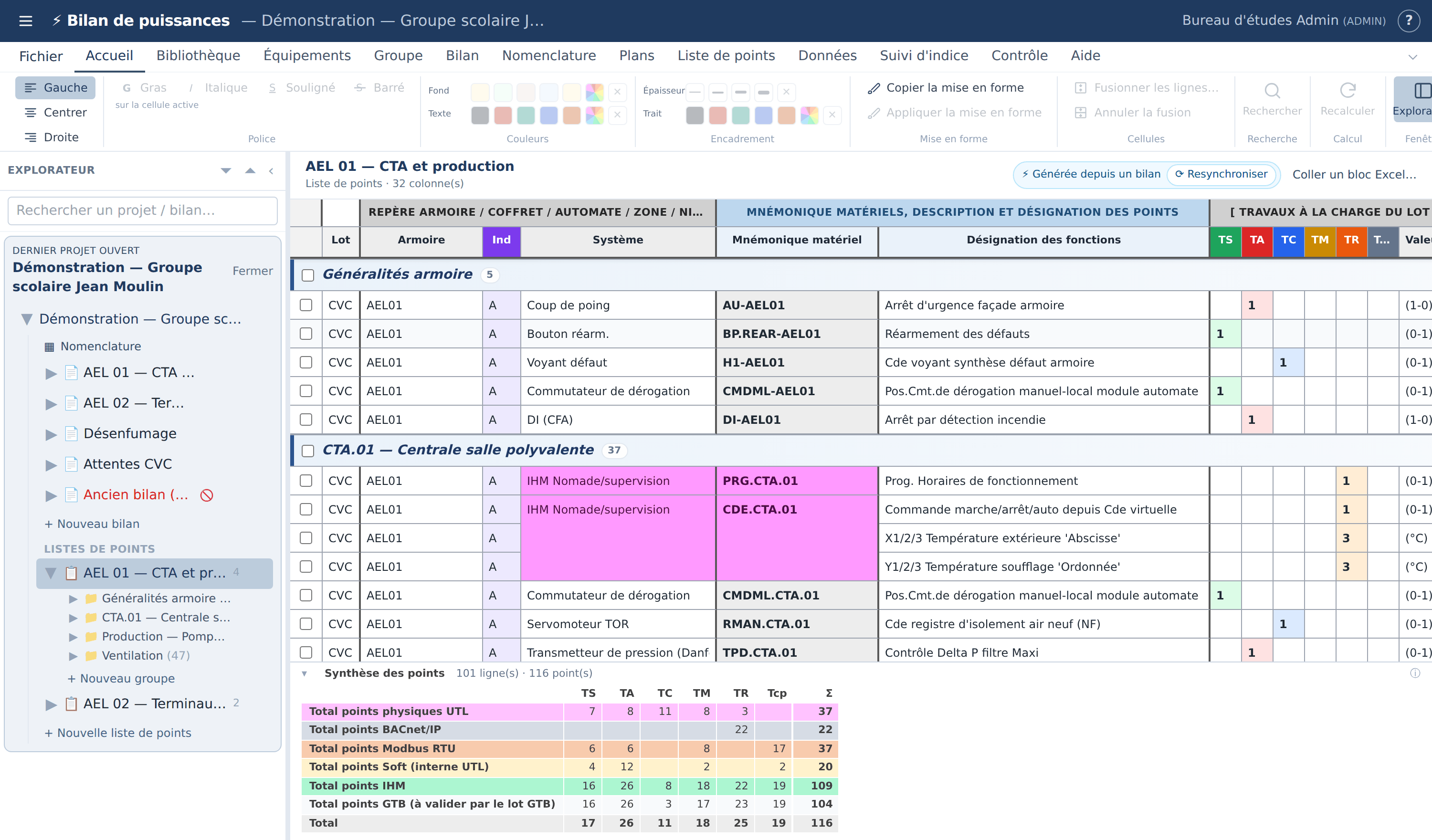
La trame de colonnes appliquée reprend une liste de référence BAL : 32 colonnes réparties en bandes d’en-tête.
| Bande d’en-tête | Colonnes |
|---|---|
| (sans bande) | Lot |
| Repère armoire / Coffret / Automate / Zone / Niveau | Armoire Ind Système |
| Mnémonique matériels, description et désignation des points | Mnémonique matériel Désignation des fonctions |
| [ Travaux à la charge du lot CVC ] — Points traités par l’automate CVC (hard et soft) | TS TA TC TM TR Tcp Valeur Sens Type Rel Action type Protocole IHM GTB ∑ |
| [ Travaux à la charge du lot GTB ] — Points SUPERVISION (lecture et écriture) | Format protocole TS TA TC TM TR Tcp ∑ |
| Niveau alarme du point | 1 2 3 |
Dans l’explorateur, chaque point est désigné par la valeur de sa colonne Mnémonique matériel (liste créée ou générée) ou de la première colonne (liste importée).
Copier une liste vers un autre projet
- Ouvrir la liste source, puis Liste de points ▸ Presse-papiers ▸ Copier (possible même en lecture seule).
- Ouvrir n’importe quelle liste de points du projet de destination, puis Liste de points ▸ Presse-papiers ▸ Coller (droit d’écriture requis sur ce projet). La copie s’ouvre automatiquement.
L’éditeur : sections, points et saisie
L’éditeur s’ouvre sur l’adresse /projects/…/point-documents/…. Son bandeau supérieur affiche le nom de la liste, le nombre de colonnes et, le cas échéant, lecture seule. À droite : la pastille ⚡ Générée depuis un bilan (listes générées, avec le bouton ⟳ Resynchroniser) et le lien Coller un bloc Excel… (dès qu’il existe une section).
Les sections
Chaque section est un bandeau bleuté portant son nom, le nombre de points (pastille grise) et, s’il existe, son indice. Au survol apparaissent quatre liens :
| Lien | Action |
|---|---|
| + point | Ajoute un point dans la section : juste sous le point du curseur s’il est dans cette section, sinon en fin de section. Le nouveau point devient le point actif. |
| dupliquer | Copie la section et ses points actifs, ajoutée en fin de liste. |
| ➜ modèle | Enregistre la section comme modèle de groupe de points (nom puis description facultative), réutilisable par Groupe ▸ Modèles de groupes ▸ Insérer un modèle. |
| suppr. | Supprime la section et ses points, après confirmation (Supprimer la section « … » et ses points ?). |
Un clic sur le nom de la section le rend modifiable : Entrée valide, Échap annule. La case à cocher du bandeau sélectionne la section et tous ses points. Les commandes de l’onglet Groupe (Dupliquer, Dupliquer en lot…, Supprimer) agissent sur les sections cochées.
Les points
- La case à gauche de chaque ligne la sélectionne ; les commandes de l’onglet Équipements (Copier, Coller, Dupliquer, Dupliquer en lot…, Supprimer) agissent sur les points cochés.
- Au survol d’une ligne, ⧉ la duplique (copie ajoutée en fin de section) et ✕ la supprime (sans confirmation).
- Coller insère les points copiés juste après le point actif (celui sur lequel on a cliqué en dernier, repéré par un trait à gauche).
- Dupliquer en lot… demande le nombre d’exemplaires par point (entier ≥ 1).
Saisir
On modifie directement les cellules ; chaque point est enregistré automatiquement 0,8 seconde après la dernière frappe. Le rendu dépend du type de la colonne :
| Type de colonne | Saisie |
|---|---|
| Texte | Champ libre. |
| Nombre | Champ numérique, aligné à droite. |
| Case à cocher | Case centrée. |
| Liste déroulante | Texte au repos ; la liste s’ouvre au clic. Une valeur hors liste déjà saisie reste proposée. Une colonne de type Texte devient aussi une liste déroulante quand son libellé correspond à une liste déroulante automatique (voir plus loin). |
| Cellule fusionnée | Zone multi-ligne sur toute la hauteur fusionnée : Entrée passe à la ligne. |
Ind | Affiche l’indice de révision du point, en lecture seule (en rouge s’il a été modifié automatiquement). |
Navigation au clavier de cellule en cellule :
| Touche | Effet |
|---|---|
| ↑ ↓ | Cellule du dessus / du dessous (dans une zone multi-ligne : seulement en première / dernière ligne du texte). |
| ← → | Cellule voisine, quand le curseur est en bout de texte ou que tout le texte est sélectionné. |
| Entrée | Cellule du dessous ; Maj+Entrée : du dessus. Dans une zone multi-ligne : Ctrl+Entrée. |
Une cellule fusionnée se comporte comme une seule cellule : la navigation la saute d’un bloc.
Coller un bloc Excel
- Copier des cellules dans Excel (plusieurs lignes, colonnes séparées par des tabulations).
- Cliquer sur Coller un bloc Excel… : la fenêtre Coller des points depuis Excel s’ouvre, avec pour section cible la section cochée (si une seule l’est), sinon la première ; la changer au besoin dans Section cible.
- Coller dans la zone de texte puis Importer les lignes.
Les colonnes collées sont affectées dans l’ordre aux colonnes de la liste (la fenêtre en rappelle la liste). Une colonne Nombre accepte la virgule décimale ; une colonne Case à cocher est cochée pour 1, true, vrai, oui ou x. Les nouveaux points sont ajoutés en fin de section.
Document de référence d’un point
La dernière colonne, Doc. référence, reçoit des fichiers : cliquer sur glisser un fichier ici… ou y déposer un ou plusieurs fichiers (20 Mo au plus chacun). Un clic sur 📎 télécharge le fichier, ✕ le retire. On peut aussi glisser la cellule d’un point qui a un document vers la cellule vide d’un autre point pour le lui copier (un document existant n’est jamais remplacé).
Affichage
- Accueil ▸ Densité des lignes (Compact, Normal, Confortable) et l’alignement du texte s’appliquent aussi aux listes de points.
- La largeur d’une colonne se règle en glissant le bord de son en-tête ; un double-clic rend la largeur par défaut. Ce réglage est mémorisé dans le navigateur, par colonne, et commun à toutes les listes de points ; Accueil ▸ Largeur des colonnes ▸ Réinit. largeurs remet tous les tableaux à zéro.
- Les commandes d’indice (Suivi d’indice) agissent sur les points cochés, ou sur toute la liste si aucun n’est coché. Voir le chapitre Indices de révision.
Lire une liste au format BAL
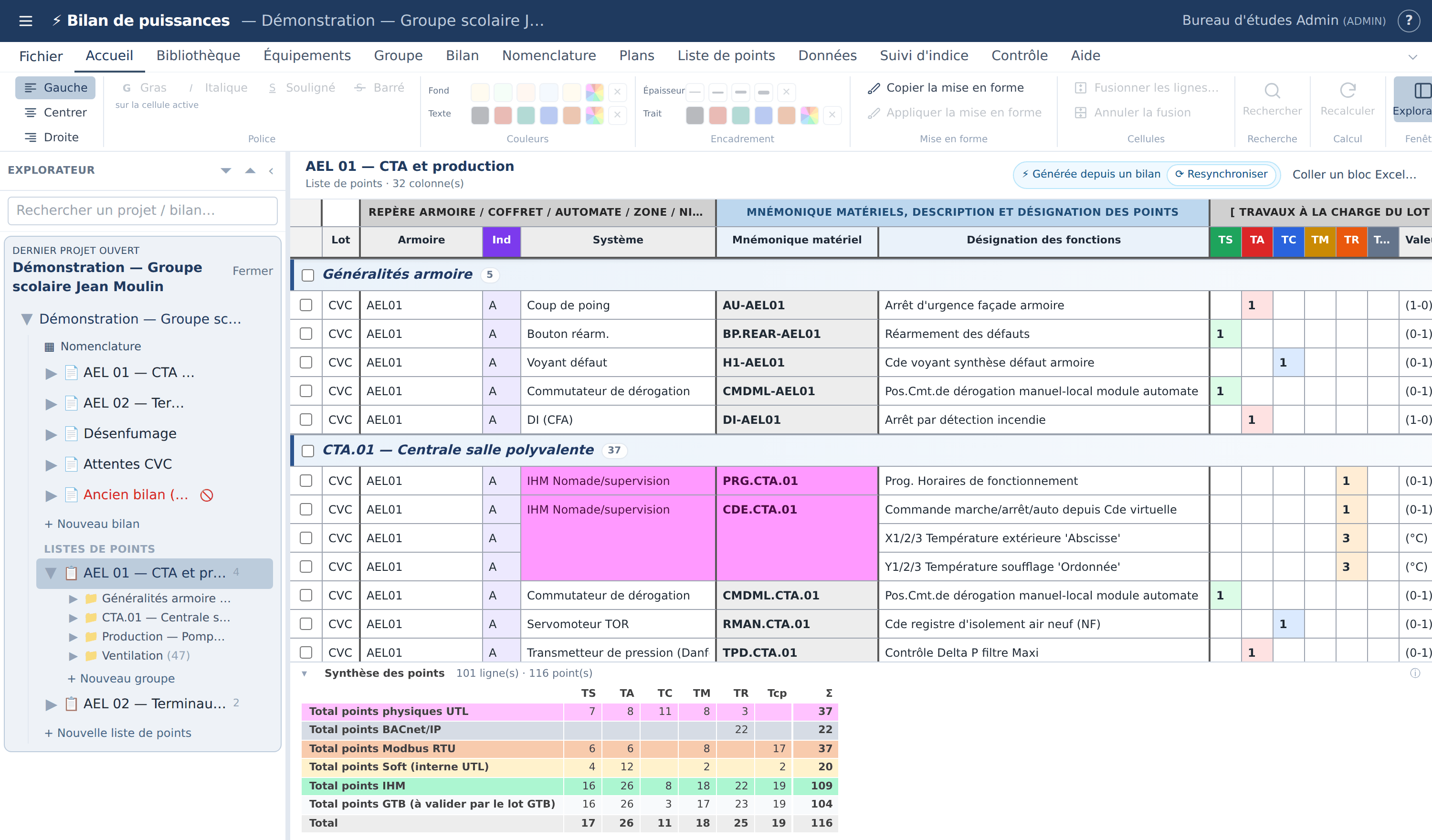
La grille reproduit la présentation des classeurs BAL, à l’écran comme dans l’export Excel. Ces repères visuels sont déduits des colonnes et des valeurs : ils ne sont pas enregistrés et ne se modifient pas.
| Élément | Règle d’affichage |
|---|---|
| Bandes d’en-tête | Les colonnes consécutives de même bande sont regroupées sous un bandeau : gris pour CVC / automate, vert pour GTB / supervision, orangé pour les alarmes, bleu pour mnémonique, désignation, repère ou armoire. |
| Séparateurs épais | De part et d’autre du Mnémonique et des colonnes ∑, et en limite de chaque bande. |
Colonnes TS…Tcp | En-tête de couleur (TS vert, TA rouge, TC bleu, TM jaune, TR orange, Tcp gris), cellule teintée quand elle est remplie, compte en gras. Dans la bande GTB : fond vert. |
Colonnes ∑ | Fond gris (Σ CVC) ou vert pâle (Σ GTB). |
Colonne Mnémonique | Fond gris clair, texte en gras. |
| Bloc de matériel | Une ligne portant un mnémonique, suivie des lignes consécutives sans mnémonique et au Système identique : le Système n’est affiché que sur la première ligne (il réapparaît quand la cellule a le focus) et le quadrillage intérieur est allégé. |
| Point virtuel IHM | Ligne dont le Système commence par « IHM » (casse respectée) : Système et Mnémonique sur fond rose. |
Action | On/Off sur fond jaune ; Écriture… sur fond rose ; Lecture… en bleu ; Réglage… en violet. |
| Protocole | BACnet bleu, Modbus orangé, Mbus vert, Soft jaune, Filaire gris. |
IHM / GTB | « oui… » sur fond vert ; « non… » en rouge. |
Type | DI, DO, AI, AO en bleu gras ; BUS en brun ; UTL en gris. |
Alarmes 1 2 3 | Jaune, orange, rouge. |
Mise en forme et fusion de cellules
Les groupes Police (gras, italique, souligné, barré), Couleurs (fond, texte), Encadrement (1 à 4 px, couleur du trait) et Mise en forme (pinceau) de l’onglet Accueil s’appliquent :
- aux points et sections cochés s’il y en a ;
- sinon à la cellule active seule (celle qui a le focus) — l’encadrement, propre à une ligne, est alors ignoré.
Le pinceau : Copier la mise en forme relève le style du point actif (ou du premier point coché) ; Appliquer la mise en forme le pose sur les lignes cochées.
Fusionner des cellules
- Cocher au moins deux lignes consécutives d’une même section.
- Accueil ▸ Cellules ▸ Fusionner les lignes… : la fenêtre propose les colonnes à fusionner ;
SystèmeetMnémonique matérielsont pré-cochées (listes créées ou générées dans l’application). - Fusionner.
Comme dans Excel, seule la première valeur non vide de chaque colonne est conservée, sur la ligne du haut ; les cellules couvertes sont vidées. Le serveur refuse une sélection non consécutive (Les lignes à fusionner doivent être consécutives) ou répartie sur plusieurs sections (Les lignes à fusionner doivent appartenir à la même section). Accueil ▸ Cellules ▸ Annuler la fusion défait toutes les fusions touchant les lignes cochées ; la valeur reste sur la ligne du haut.
Les fusions d’un classeur importé (verticales, horizontales ou rectangulaires) sont reprises telles quelles, et les listes générées fusionnent d’office Système et Mnémonique sur chaque bloc de matériel (réglage Fusionner Système / Mnémoniquedu profil). Le bloc de chaque équipement y est précédé d’un bandeau Désignation (Repère), à partir de la colonne Armoire (réglage Ligne de titre du profil).
Le pied « Synthèse des points »
Sous la grille, le bandeau Synthèse des points reproduit le petit tableau de totaux des classeurs BAL. Il est recalculé en direct, saisies en cours comprises. Un clic sur le bandeau le replie (une ligne résumé : lignes, points, physiques, BACnet, Modbus, IHM, GTB) ou le déplie ; ce choix est mémorisé dans le navigateur.
| Ligne | Points comptés |
|---|---|
| Total points physiques UTL | Total − (BACnet + Modbus + Mbus + Soft) |
| Total points BACnet/IP | Protocole contenant « bacnet » |
| Total points Modbus RTU | Protocole contenant « modbus » (et pas « bacnet ») |
| Total points Mbus | Protocole contenant « mbus » ou « m-bus » — ligne affichée seulement s’il y en a |
| Total points Soft (interne UTL) | Protocole contenant « soft » |
| Total points IHM | Colonne IHM commençant par « oui » |
| Total points GTB (à valider par le lot GTB) | Colonne GTB commençant par « oui » |
| Total | Tous les points comptés |
Règles de calcul (identiques dans la synthèse du projet et dans l’export Excel) :
Points pris en compte : points actifs, NON barrés, des sections actives.
Colonnes lues PAR LIBELLÉ (casse et espaces de bord ignorés), première trouvée :
  comptes    = « TS », « TA », « TC », « TM », « TR », « TCP »
  protocole  = « Protocole /type », « Protocole / type », « Type protocole »,
               « Protocole/type » ou « Protocole »
  IHM        = « IHM » ou « IHM ARM »        GTB = « GTB », « GTC » ou « SCADA »
Compte d’une cellule = son nombre (virgule acceptée) ; vide ou texte = 0.
Famille de protocole (exclusive) : bacnet > modbus > mbus > soft.
Physiques UTL = Total − (BACnet + Modbus + Mbus + Soft).
Σ = TS + TA + TC + TM + TR + Tcp.
Exemple — nombre de points d’une ligne
Une ligne « Défaut pompe » avec TA = 2 compte 2 points (deux pompes), pas une ligne. Le pied affiche donc séparément le nombre de lignes et le nombre de points (somme des colonnes TS…Tcp).
La synthèse de toutes les listes du projet
Liste de points ▸ Synthèse ▸ Synthèse ouvre la fenêtre Synthèse des points : une ligne par liste du projet, puis une ligne Total. Les comptes sont calculés par le serveur avec les mêmes règles que le pied de synthèse.
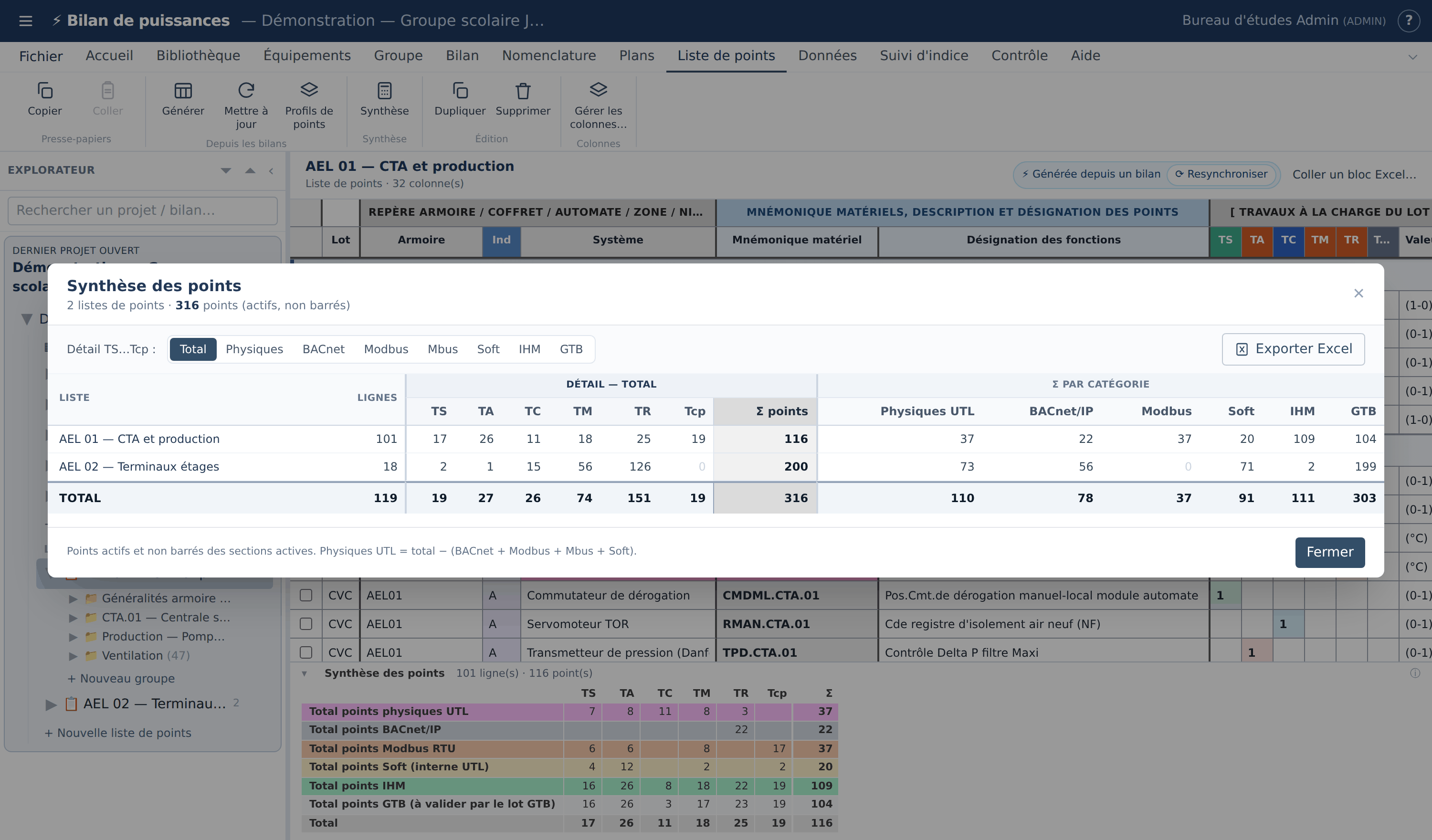
| Colonne | Contenu |
|---|---|
| Liste | Nom de la liste (et son lot) ; un clic ouvre la liste. |
| Lignes | Nombre de lignes de points prises en compte. |
| Détail — … | TS, TA, TC, TM, TR, Tcp et Σ points pour la catégorie choisie dans Détail TS…Tcp : (Total, Physiques, BACnet, Modbus, Mbus, Soft, IHM, GTB). |
| Σ par catégorie | Physiques UTL, BACnet/IP, Modbus, Mbus (seulement si une liste en compte), Soft, IHM, GTB. La catégorie détaillée est surlignée. |
Exporter Excel télécharge ce tableau (une ligne par liste et la ligne de total).Échap, ✕, Fermer ou un clic hors de la fenêtre la ferment.
Générer automatiquement depuis les bilans
Une liste de points peut être produite à partir d’un bilan : le bilan représente une armoire, chacun de ses groupes devient une section, et chaque équipement reçoit les points GTB de son profil de points (CTA, caisson d’extraction, pompe, vanne, ventilo-convecteur…). Les profils sont décrits au chapitre Profils de points et apprentissage.
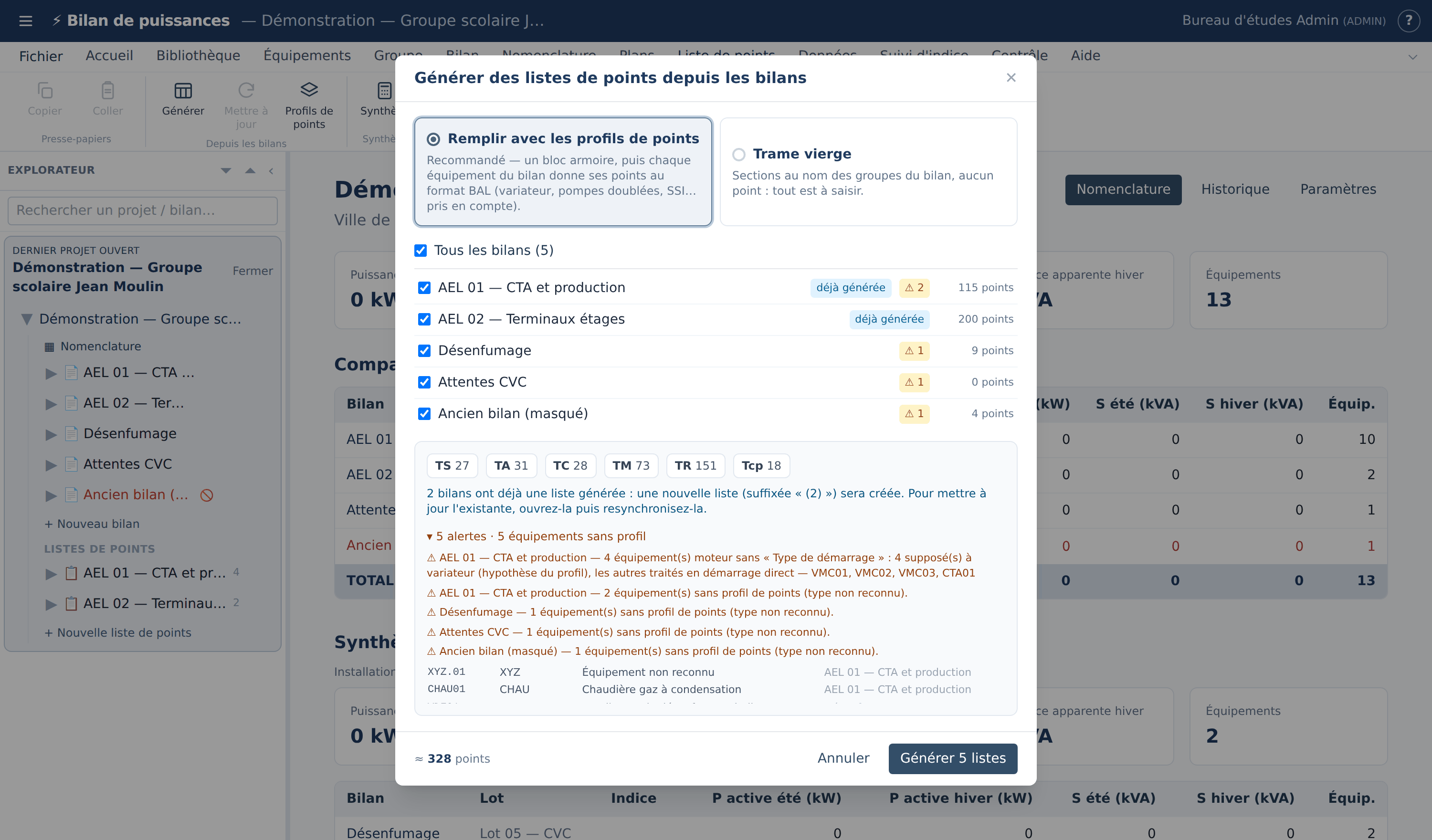
- Ouvrir le projet, puis Liste de points ▸ Depuis les bilans ▸ Générer.
- Choisir Remplir avec les profils de points (recommandé) ou Trame vierge (une section par groupe du bilan, aucun point).
- Si des référentiels existent, choisir le Référentiel : Automatique (celui dont le nom figure dans le nom du projet ou du bilan ; le libellé indique lequel sera pris), Général (tous styles confondus) ou un style précis.
- Cocher les bilans (Tous les bilans (N) coche tout). Pour chacun s’affichent le nombre de points prévus, ⚠ et le nombre d’alertes, et déjà générée s’il a déjà une liste générée.
- Vérifier le récapitulatif : totaux TS, TA, TC, TM, TR, Tcp (survoler une pastille pour sa signification), alertes et équipements sans profil (lien ▸ N alertes · N équipements sans profil : repère, type, désignation, bilan).
- Cliquer sur Générer N listes. Le compte rendu indique, pour chaque liste créée, ses sections, ses points et ses lignes, ses alertes, et un lien ouvrir.
| Dans le bilan | Dans la liste de points |
|---|---|
| Un bilan (ex. « AEL 05: CTA labo ») | Une liste du même nom, avec un bloc Généralités armoire (profil « Commun » ; dans la bibliothèque de référence : arrêt d’urgence, réarmement des défauts, voyant de synthèse défaut, commutateur de dérogation, et arrêt par détection incendie si un équipement du bilan a l’arrêt SSI) |
| Un groupe (ex. « CTA.2P — Centrale ») | Une section du même nom ; tous ses équipements (CTA, caisson d’extraction, vannes, roue…) y sont rattachés, dans l’ordre du bilan |
| Un équipement | Les lignes de son profil dont la condition est remplie ; colonne Armoire = repère d’armoire déduit du nom du bilan (« AEL 01: … » → AEL01) |
Type de démarrage VV (ou contenant « VAR ») | Lignes « Si VV » (variateur : commande, marche, défaut, défaut de communication, énergie Modbus…) au lieu des lignes « Si direct » |
Repère avec & ou 01/02 | Équipement doublé : lignes « Si secours » (basculement des pompes…) |
| Quantité | Remplace « Q » dans le nombre de points (colonnes TS…Tcp) |
| Terminaux (VC, cassettes, BDV…) | Une section supplémentaire par type et par groupe : « Groupe — Type (N u.) », avec le nombre d’unités |
| Type non renseigné | Profil déduit du préfixe du repère (EXT, VMMCH, CTA…) |
| Groupe ou équipement barré, équipement inactif | Ignoré |
Une liste existe déjà pour un bilan ? Une nouvelle liste est créée, suffixée « (2) » ; la fenêtre le signale et propose de resynchroniser l’existante à la place.
Les alertes
| Message | Cause et remède |
|---|---|
N équipement(s) moteur sans « Type de démarrage » : … | Le profil distingue variateur et démarrage direct mais le bilan ne le précise pas : la variante Démarrage si non renseigné du profil est supposée. Renseigner VV dans le bilan pour obtenir les points variateur. |
N équipement(s) sans profil de points (type non reconnu). | Ni le type ni le repère ne correspondent à un profil actif. Compléter le type dans le bilan, ou les codes d’un profil (Bibliothèque ▸ Liste de points ▸ Profils de points). |
Mettre à jour une liste générée
Une liste générée garde le lien avec son bilan et avec son référentiel. Quand le bilan évolue, Liste de points ▸ Depuis les bilans ▸ Mettre à jour (ou ⟳ Resynchroniser dans la pastille de l’éditeur) recalcule la liste attendue avec les profils actuels et montre les écarts avant d’appliquer quoi que ce soit. Le bouton n’est actif que sur une liste générée et avec le droit d’écriture.
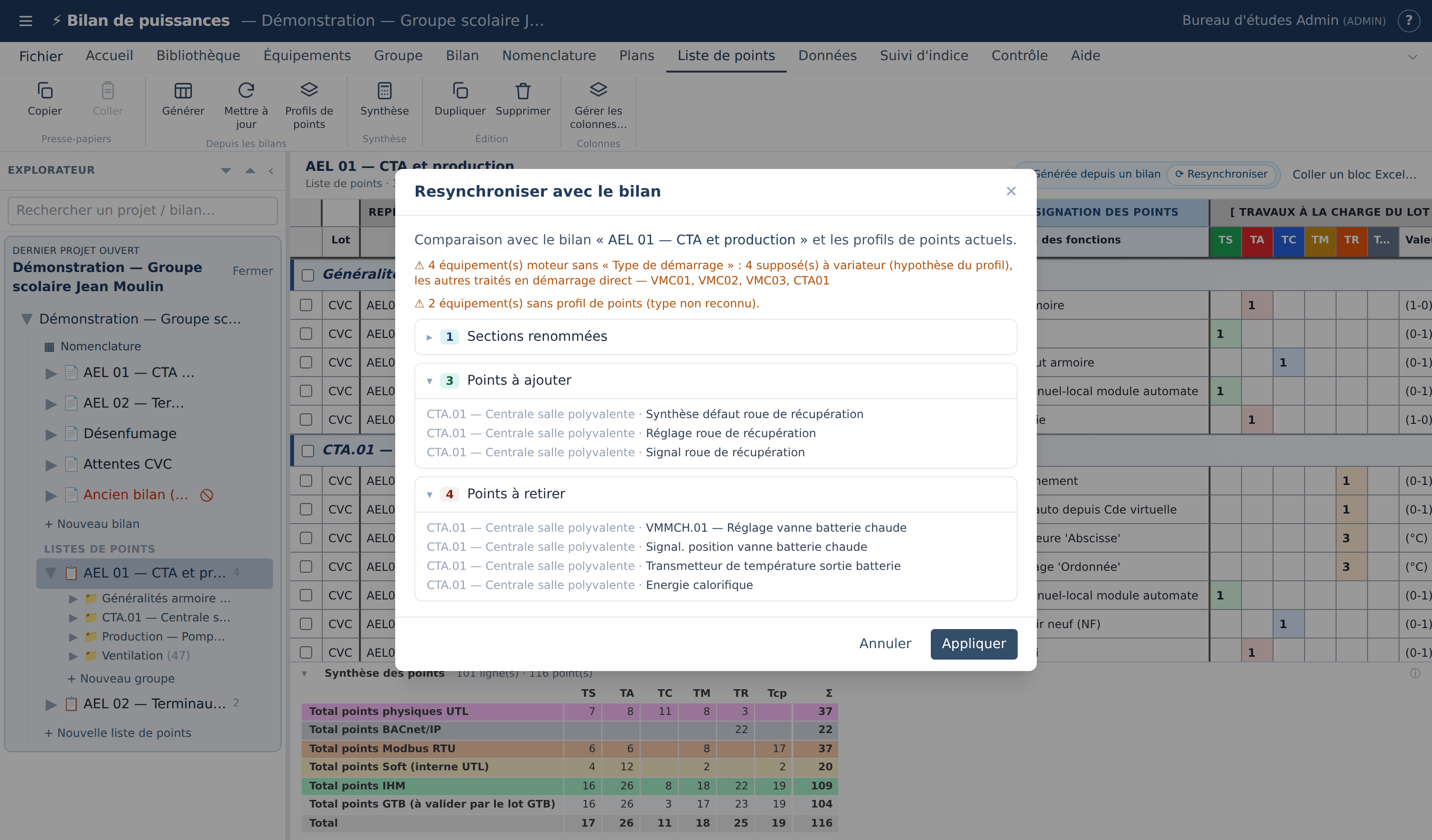
| Rubrique de la fenêtre | Contenu |
|---|---|
| Sections à créer | Groupes (ou blocs de terminaux) apparus dans le bilan, avec leur nombre de points. Ajoutées en fin de liste. |
| Sections renommées | Groupe renommé dans le bilan : « avant → après ». |
| Cellules à fusionner (Système / Mnémonique) | Blocs de matériel présents et consécutifs dans la liste mais pas encore fusionnés. |
| Points à ajouter | Points prévus absents de la liste. Insérés juste après le point généré qui les précède. |
| Points à mettre à jour | Points générés non retouchés dont les valeurs attendues ont changé (détail « champ : avant → après »). |
| Points à retirer | Points générés qui ne correspondent plus à rien dans le bilan ; « (retouché à la main) » signale ceux qui avaient été modifiés. |
| Lignes retouchées à la main (conservées) | Points générés modifiés à la main et dont les valeurs attendues ont changé : non modifiés, sauf si la case ci-dessous est cochée. |
La case Écraser aussi ces N ligne(s) retouchée(s) avec les valeurs du bilan aligne malgré tout ces lignes. Quand rien n’a changé, la fenêtre affiche ✓ La liste est à jour : aucun écart avec le bilan.
Effet de l’application selon le mode d’indiçage du projet :
| Indiçage automatique | Indiçage manuel | |
|---|---|---|
| Points retirés | Barrés (et donc exclus des comptes), pour la traçabilité | Supprimés |
| Points ajoutés ou mis à jour | Indice de la vague en cours, ancienne version conservée dans l’historique | Indice courant du projet |
| Points inchangés | Gardent leur indice | Gardent leur indice |
Le compte rendu final indique les points ajoutés, mis à jour et retirés, les lignes retouchées conservées, les blocs fusionnés et les sections créées.
Configurer les colonnes
Liste de points ▸ Colonnes ▸ Gérer les colonnes… (droit d’écriture requis) ouvre la fenêtre Colonnes de la liste de points.
| Réglage | Détail |
|---|---|
| ▲ / ▼ | Déplace la colonne dans l’ordre d’affichage. |
| Libellé | Le titre affiché en en-tête de colonne. Il détermine aussi les rôles reconnus par libellé : comptes TS…Tcp, protocole, IHM, GTB, listes déroulantes automatiques, couleurs BAL. |
| Type | Texte, Nombre, Case à cocher ou Liste déroulante. Ce dernier fait apparaître un champ Choix séparés par des virgules. |
| ✕ | Supprime la colonne. |
| + Ajouter une colonne | Ajoute une colonne Nouvelle colonne de type Texte. |
Les listes déroulantes automatiques
Fichier ▸ Listes déroulantes — Listes de points… définit des listes de choix qui s’appliquent automatiquement à toute colonne dont le libellé correspond, dans n’importe quelle liste et n’importe quel projet.
Huit libellés sont reconnus : Valeur, Sens, Type, Action, Protocole /type, IHM ARM, GTB, Format protocole. Le rapprochement ignore les accents, la casse, les espaces en début et en fin et les espaces multiples : une colonne nommée sens ou Sens utilise la même liste (mais Protocole/type, sans espace, n’est pas reconnu comme Protocole /type).
- Cela fonctionne même sur une colonne importée en texte libre : c’est le moyen le plus simple d’harmoniser les valeurs d’un classeur repris. Une valeur déjà saisie hors liste reste affichée et proposée.
- À l’ouverture, une liste encore vide est préremplie avec les valeurs déjà saisies dans les listes existantes.
- Ces listes sont communes à toute l’application — malgré le titre de la fenêtre, qui parle de « Paramétrage du projet ».
- Tout le monde peut les consulter ; seul un administrateur peut les modifier (bouton Enregistrer).
Importer et exporter
Importer un classeur
Données ▸ Liste de points ▸ Importer un classeur Excel (fichier .xlsx, droit d’écriture requis) : chaque onglet du classeur devient une nouvelle liste de points, nommée comme l’onglet. Un message conclut : Import terminé : N liste(s) de points créée(s).
| Élément du classeur | Interprétation |
|---|---|
| Ligne 1 | Les cellules fusionnées deviennent les bandes d’en-tête affichées au-dessus des colonnes. |
| Ligne 2 | Les libellés de colonnes. Une case vide reprend la ligne 1 ; à défaut, la colonne est nommée Colonne N. |
| Ligne 3 et suivantes | Les données. |
| Ligne de titre de section | Un texte dans la première colonne et rien dans les autres. Les données situées avant toute section vont dans une section Généralités. |
| Pied « Total points… » / « Récapitulatif des points » | Ignoré (ce n’est pas un point). |
| Cellules fusionnées dans les données | Fusions verticales, horizontales et rectangulaires conservées. |
| Colonne vide | Ignorée si elle n’a ni libellé ni donnée. |
| Classeur exporté par l’application | Ses formules Σ sont recalculées à la relecture. |
Toutes les colonnes sont créées en type Texte : convertissez-les ensuite au besoin par Gérer les colonnes… Un classeur sans onglet exploitable produit le message Aucun onglet exploitable dans ce classeur.
Exporter
| Commande (onglet Données, bloc Liste de points) | Résultat |
|---|---|
| Excel (.xlsx)… | Même rendu que le PDF (couleurs des bandes, des en-têtes et des valeurs, titres de section, tableau de synthèse). Un onglet « Synthèse » (une ligne par liste), puis un onglet par liste choisie : bandes d’en-tête fusionnées, sections actives avec leurs points actifs, mise en forme et fusions, indice dans la colonne Ind, formules Σ, synthèse en pied de feuille (formules), filtres, volets figés, impression paysage sur une page de large (A4, ou A3 si la liste est trop large) avec titre et numéros de page. Les points barrés sont exportés barrés et hors totaux. Le classeur reste réimportable : l’onglet Synthèse et le pied de feuille sont ignorés. |
| PDF… | Un seul PDF : sommaire, page « Synthèse des listes de points », puis chaque liste sur une nouvelle page suivie de son tableau de synthèse (A4 paysage, ou A3 paysage si les listes sont trop larges). |
| Création dossier | ZIP : Excel des listes, nomenclature des points, PDF des listes et PDF des plans de repérage. Génération en tâche de fond, avec barre d’avancement. |
| Export nomenclature Excel | Tous les points actifs de toutes les listes sur un seul onglet : colonnes Liste et Section, puis l’union des colonnes des listes. |
Pour Excel et PDF, la fenêtre d’export propose les listes à inclure : la liste ouverte seule par défaut, sinon toutes (Toutes les listes (N)). Ces exports sont permis en lecture seule.
Supprimer une liste ou toutes les listes d’un projet
Une liste se supprime par Liste de points ▸ Édition ▸ Supprimer ou par 🗑 dans l’explorateur, après confirmation (Supprimer la liste de points « … » ?).
Pour repartir de zéro (par exemple avant une nouvelle génération), toutes les listes d’un projet peuvent être supprimées d’un coup :
- Dans l’explorateur, survoler l’intitulé LISTES DE POINTS du projet : une petite corbeille apparaît à droite (droit d’écriture requis).
- La fenêtre Supprimer toutes les listes de points rappelle le nombre de listes et de points actifs non barrés concernés.
- Retaper le nom exact du projet puis cliquer sur Supprimer toutes les listes (ou Entrée).
Qui peut faire quoi
| Action | Droit nécessaire |
|---|---|
| Consulter une liste, la synthèse, les exports, Copier | Lecture sur le projet |
| Créer, modifier, dupliquer, coller, supprimer une liste ; gérer ses colonnes | Écriture sur le projet (rôle projet Écriture ou Admin) |
| Générer depuis les bilans, mettre à jour une liste générée | Écriture sur le projet |
| Importer un classeur, supprimer toutes les listes | Écriture sur le projet |
| Modifier les listes déroulantes automatiques | Administrateur de l’application |
| Consulter les profils de points | Tout utilisateur connecté |
| Modifier les profils, lancer et appliquer l’apprentissage, restaurer une version | Administrateur de l’application |
Un utilisateur dont le rôle global est Lecteur ouvre toujours les listes en lecture seule, quel que soit son rôle sur le projet.