À quoi sert l’application
L’application produit des bilans de puissance électrique pour des projets de bureau d’études (courants forts, CVC). Elle remplace le classeur Excel métier tout en gardant sa logique : on décrit des équipements ligne par ligne, regroupés par ensembles fonctionnels, et le logiciel calcule automatiquement les puissances absorbées, les puissances apparentes, les intensités et les valeurs pondérées par le coefficient d’utilisation.
Les objets manipulés s’emboîtent toujours dans cet ordre :
| Niveau | Objet | Rôle |
|---|---|---|
| 1 | Projet | L’affaire : un client, une adresse, un lot. Contient tous les documents et la liste des personnes qui y ont accès. |
| 2 | Bilan de puissance | Un document de calcul, généralement un tableau électrique ou une armoire (ex. « AEL.CVC01.TT »). Porte ses tensions de calcul et son indice de révision. |
| 3 | Groupe d’équipements | Un sous-ensemble du bilan (ex. « CTA 01 — Centrale de traitement d’air »). Donne lieu à une ligne de sous-total. |
| 4 | Équipement | Une ligne de la grille : un moteur, une batterie électrique, un ballon d’eau chaude… |
À côté des bilans, un projet peut contenir des listes de points (GTB/BMS) : des tableaux à colonnes entièrement configurables, sans calcul électrique. Voir le chapitre Listes de points.
Se connecter, créer un compte, se déconnecter
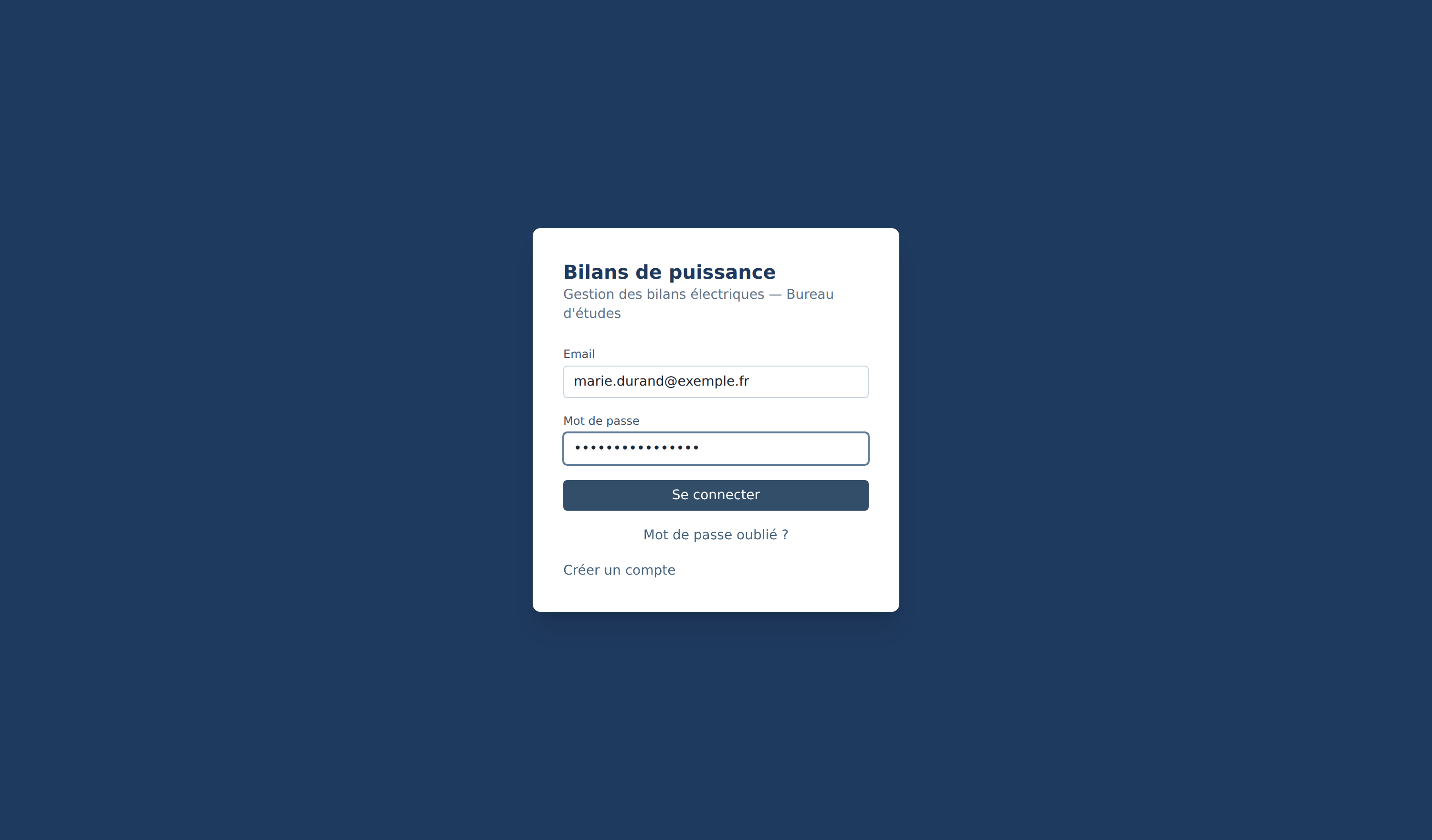
- Saisir son Email et son Mot de passe, puis cliquer sur Se connecter.
- Créer un compte ne sert qu’à initialiser une installation neuve : la création de compte est ensuite réservée aux administrateurs (voir l’encadré ci-dessous).
- Pour quitter : menu Fichier ▸ Déconnexion. La session est également révoquée côté serveur.
Mot de passe oublié
Le lien Mot de passe oublié ? sous le bouton Se connecter ouvre un parcours en libre-service, indépendant de la réinitialisation par un administrateur (voir Administration) :
- Saisir son Email : un code de réinitialisation à 6 chiffres est envoyé.
- Saisir ce code et le nouveau mot de passe souhaité, puis valider.
Anatomie de l’écran
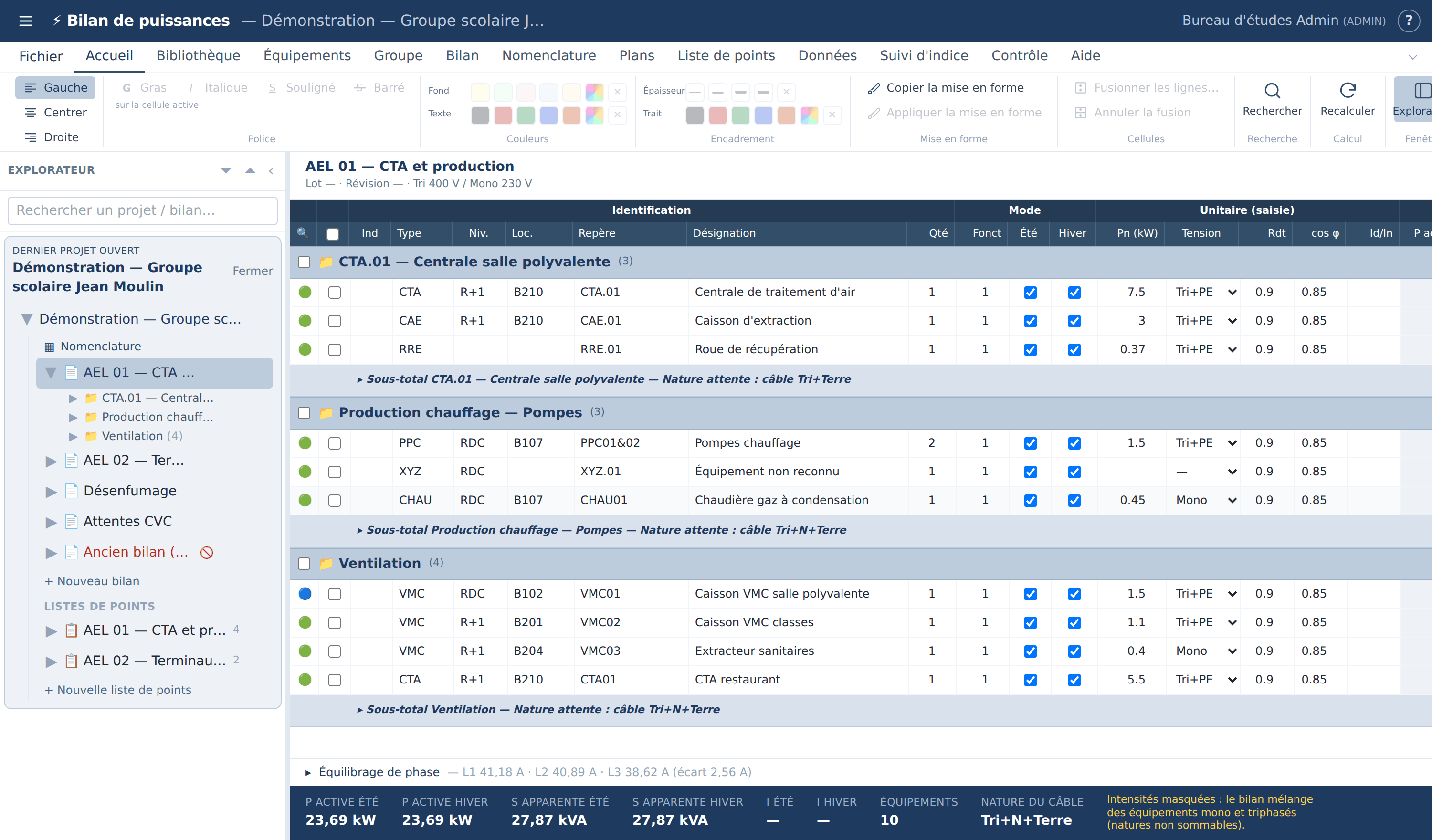
| Zone | Contenu | Comment la masquer / l’afficher |
|---|---|---|
| Barre de titre | Le bouton ☰, le titre ⚡ Bilan de puissances (cliquable, retour à la liste des projets), le nom du projet ouvert, les flèches ↶ Annuler et ↷ Rétablir (Ctrl+Z / Ctrl+Y), les pastilles des autres personnes présentes dans le projet (voir Travailler à plusieurs sur un projet), puis à droite votre nom et votre rôle. | — |
| Ruban | Toutes les commandes, réparties en onglets thématiques façon tableur. Le menu Fichier est à gauche ; l’indicateur d’enregistrement à droite. | Chevron à droite de la barre d’onglets (Réduire le ruban / Afficher le ruban). |
| Explorateur | L’arborescence du projet ouvert : bilans, groupes, équipements, listes de points. | Bouton ☰ de la barre de titre, bouton ‹ de l’explorateur, Accueil ▸ Fenêtre ▸ Explorateur, ou le rail vertical quand il est masqué. |
| Panneau Bibliothèque | Sous l’explorateur, la bibliothèque de groupes et d’équipements réutilisables. | Bibliothèque ▸ Panneau ▸ Afficher / Masquer |
| Grille | Le document en cours d’édition, avec ses deux niveaux d’en-tête, ses bandeaux de groupe et ses lignes de sous-total. | — |
| Barre de totaux | Collée en bas : les totaux du bilan, et au-dessus le panneau repliable Équilibrage de phase. | — |
L’explorateur est redimensionnable : glisser la fine séparation verticale entre l’explorateur et la grille. La largeur va de 220 à 520 pixels.
Rôles et droits d’accès
Les autorisations se lisent à deux niveaux qui se combinent : le rôle applicatif (attaché au compte) et le rôle projet (attaché à un projet précis).
Rôle applicatif
| Rôle | Ce qu’il permet en plus |
|---|---|
| Administrateur | Accès à tous les projets et à toutes les bibliothèques sans être invité. Seul à pouvoir : gérer les utilisateurs, créer et supprimer des bibliothèques et leurs droits, modifier les listes déroulantes globales, accéder aux outils de base de données, supprimer n’importe quel modèle de groupe. |
| Ingénieur | Utilisateur standard : crée des projets (et en devient automatiquement administrateur), travaille ailleurs selon le rôle projet qui lui est donné. |
| Lecteur | Ne peut pas créer de projet. Dans les listes de points, il est toujours en lecture seule. |
Rôle projet
Chaque membre d’un projet possède l’un des trois niveaux suivants, du plus faible au plus fort. Le créateur du projet et les administrateurs de l’application disposent toujours du niveau le plus élevé.
| Niveau | Libellé affiché | Peut |
|---|---|---|
| 1 | Lecture seule | Consulter les bilans, le tableau de bord, l’historique des modifications, et exporter en Excel ou PDF. Aucun bouton de création, de duplication ni de suppression n’est proposé ; l’en-tête du document indique · lecture seule. |
| 2 | Écriture | Tout le travail de production : créer et modifier bilans, groupes, équipements, points ; importer, mettre en forme, gérer les indices, déplacer les éléments. Ne peut pas modifier les paramètres du projet ni ses membres. |
| 3 | Administrateur | En plus : modifier les informations du projet et les valeurs par défaut d’équipement, gérer les membres, purger l’historique d’indice, supprimer le projet. |
- Un utilisateur sans aucun accès à un projet obtient le message
Accès au projet non autorisé. - Une copie entre deux projets exige le niveau Lecture sur la source et Écriture sur la destination.
Le mode Formation
Le mode Formation est un didacticiel guidé : au lieu de lire, vous réalisez vous-même un projet d’exemple complet, Bureaux Les Tilleuls, pendant qu’un panneau vous indique quoi faire et vérifie votre travail. Comptez deux heures environ, en une ou plusieurs fois.
Lancer, reprendre, recommencer
- Aide ▸ Démarrer ▸ Formation ouvre la page Formation : programme, fichiers d’exemple, état d’avancement.
- Commencer la formation affiche le panneau ; Reprendre à l’étape n repart là où vous vous étiez arrêté.
- Un clic sur une étape du programme y mène directement.
- Recommencer depuis le début remet la progression à zéro. Le projet d’exemple précédent n’est pas supprimé, mais il est ignoré : il faudra en créer un nouveau.
Le programme
| Chapitre | Fonctions pratiquées |
|---|---|
| 1. Préparer le projet | Création du projet, lot, paramètres, configuration des indices. |
| 2. Le bilan CVC | Bilan de type AEL, réserve, groupes, saisie manuelle (types, saisons, SSI, Id/In), collage depuis Excel, mise en forme, duplication de groupe et remplacement limité à la sélection, modèle de groupe, document joint. |
| 3. Contrôler, compléter, indicer | Rapport d’anomalies et mode live, totaux, réserve, intensités non sommables, équilibrage de phase, second bilan de désenfumage, indices A puis B, tableau de bord, nomenclature, synthèse. |
| 4. Plans de repérage | Niveaux, PDF joints, navigation et recherche dans le plan, boîte libre, boîte liée par glisser-déposer, placement automatique, boîte de bilan, couleurs des bandeaux, légende, traits et flèches, contrôle du repérage. |
| 5. Diffuser | Exports Excel et PDF, plans annotés, création du dossier. |
Le panneau de formation
Il s’affiche en bas de l’écran sur toutes les pages de l’application (pas dans les fenêtres de plan) et donne, pour chaque étape, la consigne et les valeurs exactes à saisir.
- Vérification automatique : le panneau relit le projet d’exemple toutes les quatre secondes et coche chaque point dès qu’il est réalisé ; l’étape passe en vert quand tout est juste. Les quelques étapes non vérifiables (exports, navigation dans un plan) se cochent à la main.
- 👆 Montrer ouvre le bon onglet du ruban et fait clignoter le bouton à utiliser.
- ➜ ouvre l’écran concerné (bilan, paramètres, page des plans…).
- 📋 Copier les lignes prépare les données à coller dans un groupe par coller Excel.
- Le numéro d’étape ouvre le sommaire ; ⇆ change le panneau de côté ; ▾ le réduit en pastille ; ✕ le ferme sans perdre la progression.
Les fichiers d’exemple
La page Formation et le panneau proposent trois fichiers fictifs : les plans PDF du RDC et de la toiture, dont les repères imprimés correspondent aux équipements saisis pendant la formation (c’est ce qui permet le placement automatique), et la fiche technique de la pompe à chaleur.
Utiliser cette aide
- L’aide s’ouvre par l’onglet Aide du ruban, par le bouton ? de la barre de titre, ou par la touche F1 depuis n’importe quel écran.
- Le sommaire de gauche suit votre lecture : la rubrique affichée est mise en évidence.
- Le champ Rechercher dans l’aide filtre les rubriques sur l’intégralité de leur texte, et surligne les termes trouvés. Échap efface la recherche.
- Chaque capture d’écran s’ouvre en pleine taille dans un nouvel onglet d’un simple clic.
- Le bouton Imprimer produit une version papier ou PDF de l’ensemble de l’aide (sommaire et champ de recherche sont automatiquement retirés).