La liste des projets
C’est l’écran d’accueil, accessible à tout moment par le titre ⚡ Bilan de puissances ou par Fichier ▸ Accueil / Projets.
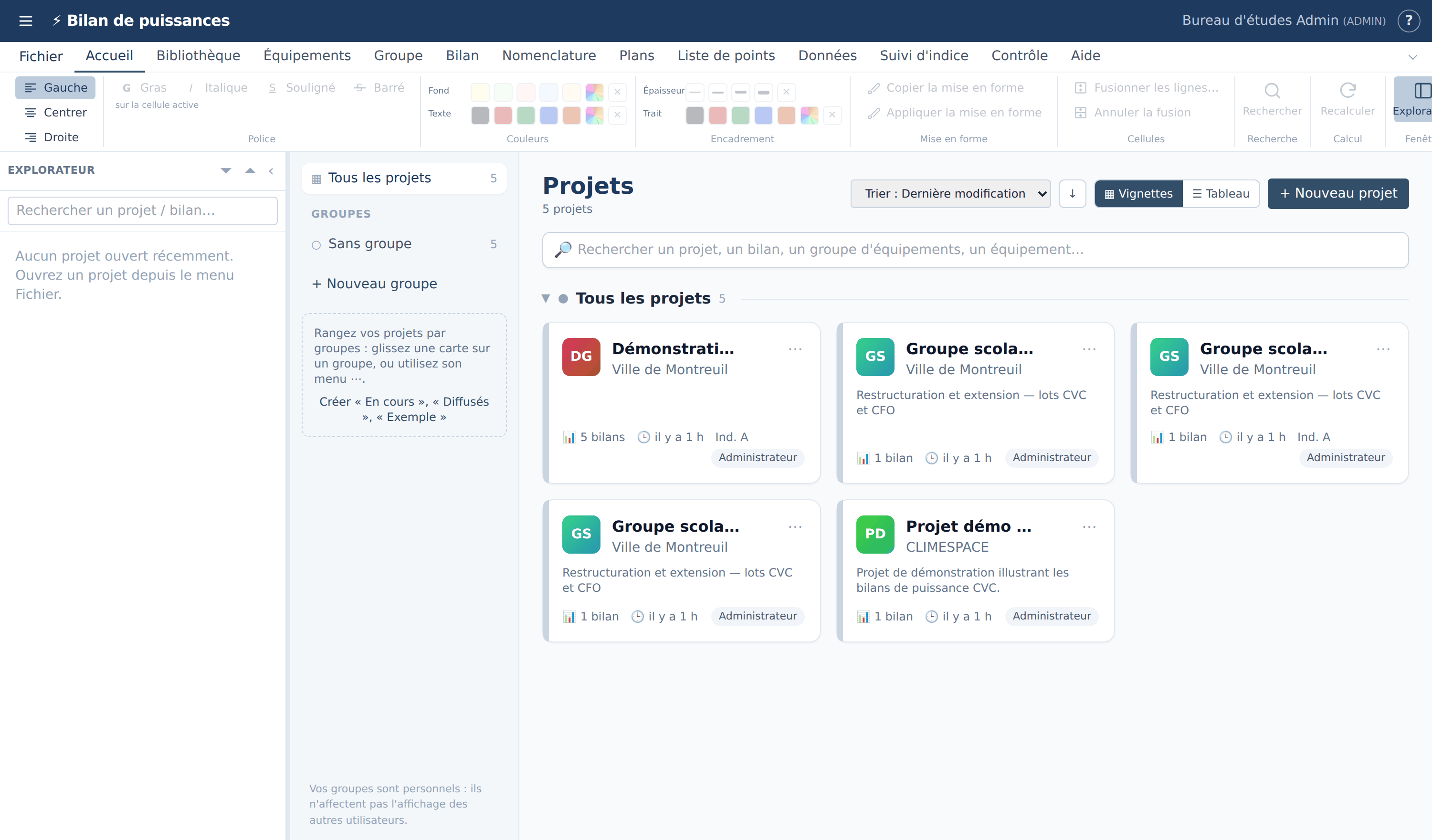
Deux présentations
- ▦ Vignettes : une carte par projet avec le nom, le client, les dates de création et de dernière modification, le nombre de bilans et votre rôle.
- ☰ Tableau : les colonnes Nom, Client, Créé le, Mis à jour le, Bilans et Rôle. Cliquer sur un en-tête trie, un second clic inverse le tri (▲ / ▼).
Le choix de présentation est mémorisé dans votre navigateur.
La recherche transversale
Le champ Rechercher un projet, un bilan, un groupe, un équipement… cherche dans toute la base à partir de 2 caractères, puis affiche pour chaque résultat son chemin complet (projet › bilan › groupe › repère) et le champ où le terme a été trouvé. Un clic ouvre directement le bilan concerné. Les filtres Tout, Projets, Bilans, Groupes, Équipements restreignent le type de résultat.
| Type | Champs réellement fouillés |
|---|---|
| Projet | nom, client, adresse, description |
| Bilan | nom, lot, révision, description |
| Groupe | nom, notes |
| Équipement | repère, désignation, type d’équipement, local, zone, étage, implantation, tension, câble, moteur, démarrage, courbe disjoncteur, observations, données de référence |
Ranger ses projets par groupes
La page Projets range les projets dans des groupes (par exemple « En cours », « Diffusés », « Exemple »), listés dans la colonne de gauche avec leur nombre de projets. Ces groupes sont personnels : vos rangements n’affectent pas l’affichage des autres.
- + Nouveau groupe : un nom et une couleur. Le menu ⋯ d’un groupe permet de le renommer, de changer sa couleur ou de le supprimer (ses projets reviennent dans « Sans groupe », aucun projet n’est supprimé). Glissez un groupe dans la colonne pour changer l’ordre.
- Déplacer un projet : glissez sa carte sur un groupe (dans la colonne ou sur une section), ou utilisez son menu ⋯ ▸ Déplacer vers. En vue tableau, la colonne Groupe se change directement.
- Plusieurs projets à la fois : cochez les cartes (case en haut à droite au survol), puis Déplacer vers ▾ dans la barre qui apparaît en bas ; on peut aussi glisser toute la sélection.
- « Tous les projets » affiche une section repliable par groupe ; un clic sur un groupe n’affiche que ses projets. Le tri (dernière modification, nom, création, client) et le mode d’affichage sont mémorisés.
- Un nouveau projet créé depuis un groupe y est rangé directement.
Créer, dupliquer, supprimer un projet
Créer
- Cliquer sur + Nouveau projet (le bouton est absent pour un rôle Lecteur).
- Renseigner les champs de la fenêtre Nouveau projet : Nom du projet * (obligatoire), Client, Adresse, Description.
- Cliquer sur Créer : le tableau de bord du nouveau projet s’ouvre.
Le champ Lot n’est pas proposé ici : il se renseigne ensuite dans les paramètres du projet.
Dupliquer
Le bouton ⧉ Dupliquer le projet (visible pour un administrateur du projet) crée une copie nommée … (copie). Sont recopiés : la description, le client, l’adresse, tous les bilans avec leurs groupes et leurs équipements.
Supprimer
Bouton 🗑 Supprimer le projet, ou section Zone dangereuse des paramètres. La confirmation demandée est explicite : Supprimer définitivement le projet « … » et tous ses bilans ? La suppression entraîne celle des bilans, groupes, équipements, listes de points, membres et de l’historique des modifications. Elle est irréversible.
Paramètres du projet
Accès : engrenage ⚙ Paramètres du projet dans l’explorateur, ou lien Paramètres du tableau de bord. Les champs ne sont modifiables que par un administrateur du projet ; les autres membres les voient en lecture.
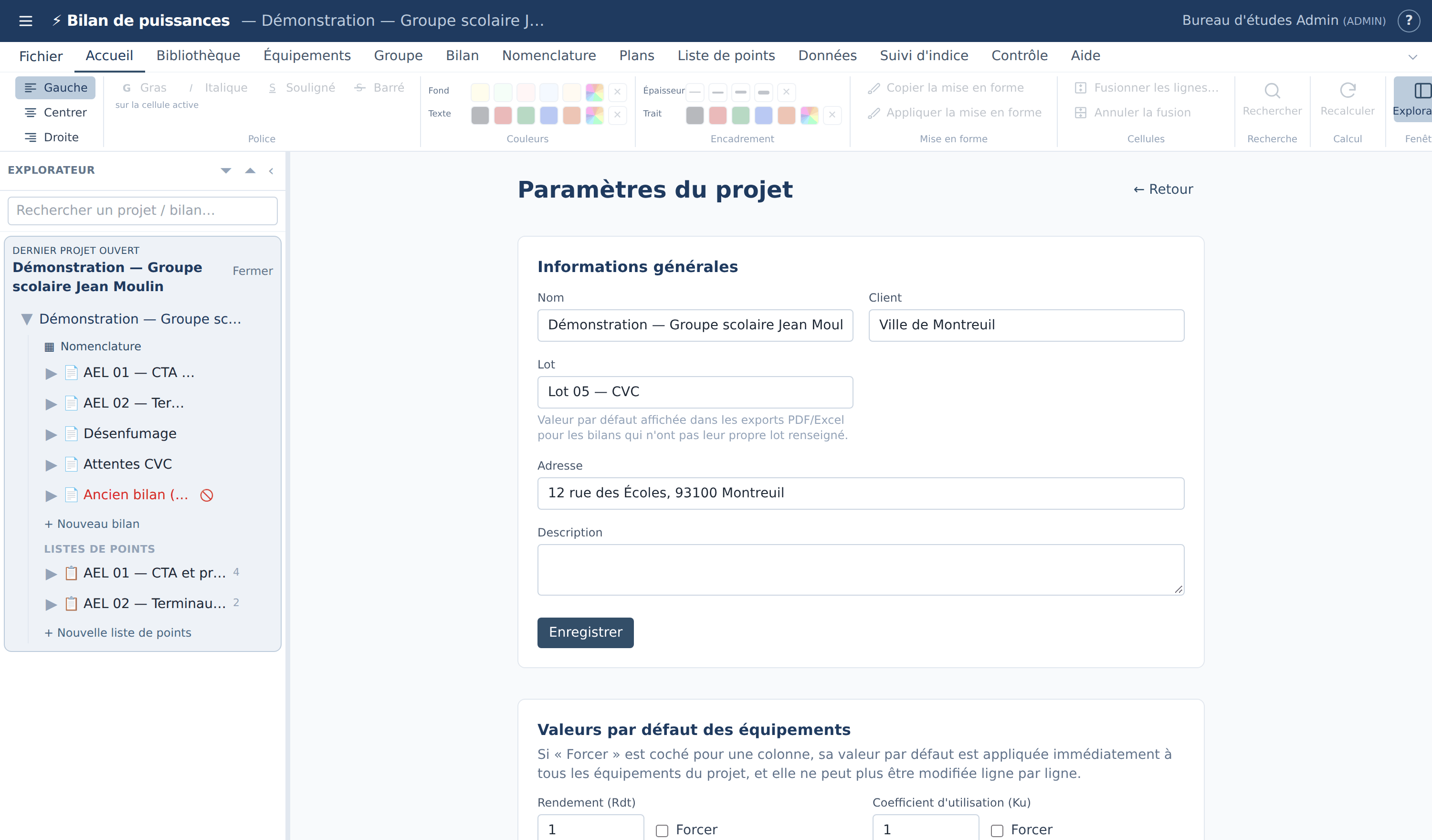
Informations générales
| Champ | Rôle |
|---|---|
| Nom | Nom de l’affaire, affiché partout. |
| Client | Maître d’ouvrage. Repris dans la liste des projets. |
| Lot | Valeur par défaut utilisée dans les exports PDF et Excel pour les bilans qui n’ont pas leur propre lot renseigné. |
| Adresse | Adresse du chantier. |
| Description | Texte libre. |
Le bouton Enregistrer confirme par la mention Enregistré ✓.
Valeurs par défaut des équipements
Deux colonnes de la grille peuvent recevoir une valeur par défaut à l’échelle du projet : le Rendement (Rdt) et le Coefficient d’utilisation (Ku). Chacune possède une case Forcer.
Envoi par email (PDF / Excel)
Envoie le PDF et l’Excel (avec formules) du projet complet, en pièce jointe, à une liste de destinataires (un email par ligne) — soit automatiquement chaque jour à une heure fixe (exprimée en UTC), soit à la demande via le bouton Envoyer maintenant, indépendamment de l’envoi planifié. L’envoi automatique n’a lieu que si le projet a été modifié depuis le dernier envoi (bilans, lignes, valeurs) : un projet inchangé ne renvoie pas le même dossier chaque jour, et les paramètres indiquent la date du dernier envoi sauté.
Envoyer maintenant utilise toujours les destinataires et options enregistrés : toute modification de la liste doit d’abord être confirmée par Enregistrer avant d’être prise en compte par le bouton d’envoi immédiat.
Membres & droits d’accès
- Saisir l’adresse dans Inviter par email, choisir le Rôle (Lecture seule, Écriture, Administrateur), puis cliquer sur Ajouter.
- Pour changer le niveau d’un membre existant, utiliser la liste déroulante de sa ligne : l’enregistrement est immédiat.
- Le lien Retirer supprime l’accès.
Zone dangereuse
Réservée aux administrateurs du projet : le bouton Supprimer le projet, avec confirmation.
Référentiels du projet : types d’équipement et profils de points
Deux référentiels pilotent le travail sur un projet : le répertoire des types d’équipement (sélecteur de la colonne Type, infobulles, contrôle Type absent du répertoire) et les profils de points (génération et resynchronisation des listes de points). Pour chacun, le projet utilise soit celui de l’application, soit le sien. Le choix se fait dans ⚙ Paramètres du projet ▸ Référentiels du projet, par l’administrateur du projet.
| Choix | Comportement | Quand le retenir |
|---|---|---|
| Référentiel de l’application | Le référentiel commun, tel quel ; ses évolutions s’appliquent aussitôt au projet. C’est le choix par défaut. | Cas courant. |
| Référentiel spécifique au projet | Le référentiel de l’application est hérité : chaque entrée que le projet n’a pas adaptée en suit les évolutions ; le projet peut modifier, ajouter ou masquer des entrées. | Convention d’un donneur d’ordre, matériel propre à l’affaire, affaire à protéger des évolutions d’une entrée précise. |
Le principe : hériter et adapter, pas copier
Un référentiel spécifique n’est pas une copie figée : il ne contient que les adaptations du projet. Chaque entrée affiche son origine :
| Origine | Signification | Action possible |
|---|---|---|
| Application | Entrée commune non adaptée : elle suit les évolutions du référentiel de l’application. | La modifier (crée une version propre au projet) ou la masquer. |
| Modifié | Version propre au projet d’une entrée commune ; la version de l’application n’est plus utilisée dans ce projet. L’infobulle rappelle la valeur de l’application. | ↺ Rétablir la version de l’application, ou masquer. |
| Ajouté | Entrée qui n’existe que dans ce projet. | La modifier ou la supprimer. |
| Masqué | Entrée commune écartée de ce projet (affichée barrée). | ↺ Rétablir. |
Ainsi, une correction faite dans le référentiel de l’application profite à tous les projets sur toutes les entrées qu’ils n’ont pas adaptées, et une adaptation reste confinée à son projet.
Travailler dans le référentiel du projet
- Types d’équipement : Fichier ▸ Répertoire des types d’équipement… (ou Ouvrir le répertoire dans les paramètres). Quand un projet est ouvert, deux onglets en haut de la fenêtre passent du répertoire de l’application à celui du projet. La colonne Origine et le bandeau Adaptations du projet résument les écarts ; Afficher les types masqués les fait réapparaître. La colonne Utilisation compte les équipements de ce projet.
- Profils de points : Liste de points ▸ Depuis les bilans ▸ Profils de points ouvre les profils du projet (page Profils de points — nom du projet). Modifier un profil de l’application puis Enregistrer pour ce projet en crée une version propre au projet ; Masquer l’écarte ; ↺ Rétablir revient à la version de l’application ; + Nouveau profil du projet en ajoute un. La fenêtre de génération des listes rappelle que les profils du projet sont utilisés.
Changer d’avis, reprendre, dupliquer
- Revenir au référentiel de l’application ne supprime rien : les adaptations sont conservées, sans effet tant que ce choix est maintenu, et reprennent effet si l’on revient au référentiel spécifique.
- Supprimer les adaptations (dans les paramètres) les efface définitivement : le projet retrouve exactement le référentiel de l’application.
- Reprendre les référentiels d’un autre projet recopie ses adaptations (types et profils) — typiquement d’une affaire du même donneur d’ordre — et active le référentiel spécifique pour ceux que la source utilise. Sans Remplacer les adaptations actuelles, les entrées déjà adaptées dans le projet sont conservées.
- Dupliquer un projet duplique aussi ses choix et ses adaptations.
Travailler à plusieurs sur un projet
Dès qu’un projet est ouvert, les pastilles à droite de la barre de titre montrent les autres personnes présentes dans ce projet (leurs initiales). Le survol d’une pastille indique où elles se trouvent (un bilan, la nomenclature, un plan…). Un point orange signale qu’elles sont en train de modifier.
- Quand quelqu’un d’autre a ouvert le même document que vous (même bilan, même plan…), un bandeau l’annonce : « consulte aussi ce document », ou « modifie aussi ce document » s’il y écrit.
- Quand une autre personne modifie le projet, votre écran se met à jour tout seul dans les secondes qui suivent (« 🔄 Mis à jour avec les modifications de… ») : vous ne travaillez pas sur des valeurs périmées, ce qui évite d’écraser son travail.
- Les fenêtres de plan affichent les mêmes informations dans leur barre d’outils.
Lire les pastilles
- Une seule pastille par personne, de couleur fixe pour cette personne, avec ses initiales (prénom et nom).
- Une personne peut avoir le projet ouvert dans plusieurs fenêtres (fenêtre principale et fenêtres de plan) : l’infobulle de sa pastille liste chaque emplacement — un bilan, une liste de points, la nomenclature, la synthèse, les plans, le tableau de bord des anomalies, les paramètres, l’historique ou un plan précis — suivi de « en train de modifier » le cas échéant.
- Le point orange apparaît dès qu’une de ses fenêtres a enregistré une modification depuis le dernier signal.
Les bandeaux
| Bandeau | Signification |
|---|---|
👁 … consulte aussi ce document. | Une autre personne a ouvert le même document que vous, sans le modifier. |
✏️ … modifie aussi ce document : vos écrans se mettent à jour automatiquement, évitez de modifier les mêmes lignes en même temps. | Elle y enregistre des modifications. |
🔄 Mis à jour avec les modifications de … | Votre écran vient d’être rafraîchi suite à une modification du projet faite par cette personne. Le message disparaît au bout de 5 secondes. |
Partager un projet en lecture seule (sans compte)
Dans Paramètres du projet ▸ Liens de consultation (administrateurs du projet), 🔗 Créer un lien produit une adresse à transmettre à un client ou à un bureau de contrôle : elle ouvre le projet en lecture seule, sans compte ni mot de passe.
- Le visiteur voit les bilans (lignes et totaux), la nomenclature (avec recherche), la liste des plans (téléchargeables avec leurs boîtes) et peut télécharger le PDF des bilans, l’Excel (valeurs) et le PDF des plans. Il ne peut rien modifier ; les bilans masqués ne sont pas visibles.
- Choisissez la durée de validité (7 jours à 1 an, 30 jours par défaut) et un libellé pour reconnaître le destinataire.
- Le lien complet n’est affiché qu’une fois, à sa création : copiez-le aussitôt. Il n’est pas conservé en clair.
- La liste indique le nombre de consultations et la dernière ; Révoquer coupe l’accès immédiatement.
Le tableau de bord du projet
Le tableau de bord s’ouvre en cliquant sur le nom du projet dans l’explorateur, ou depuis la liste des projets. Il donne la synthèse chiffrée de tous les bilans et la liste des listes de points. En haut à droite, trois boutons : Nomenclature (toutes les lignes du projet dans un seul tableau filtrable), Historique (le journal des modifications) et Paramètres.
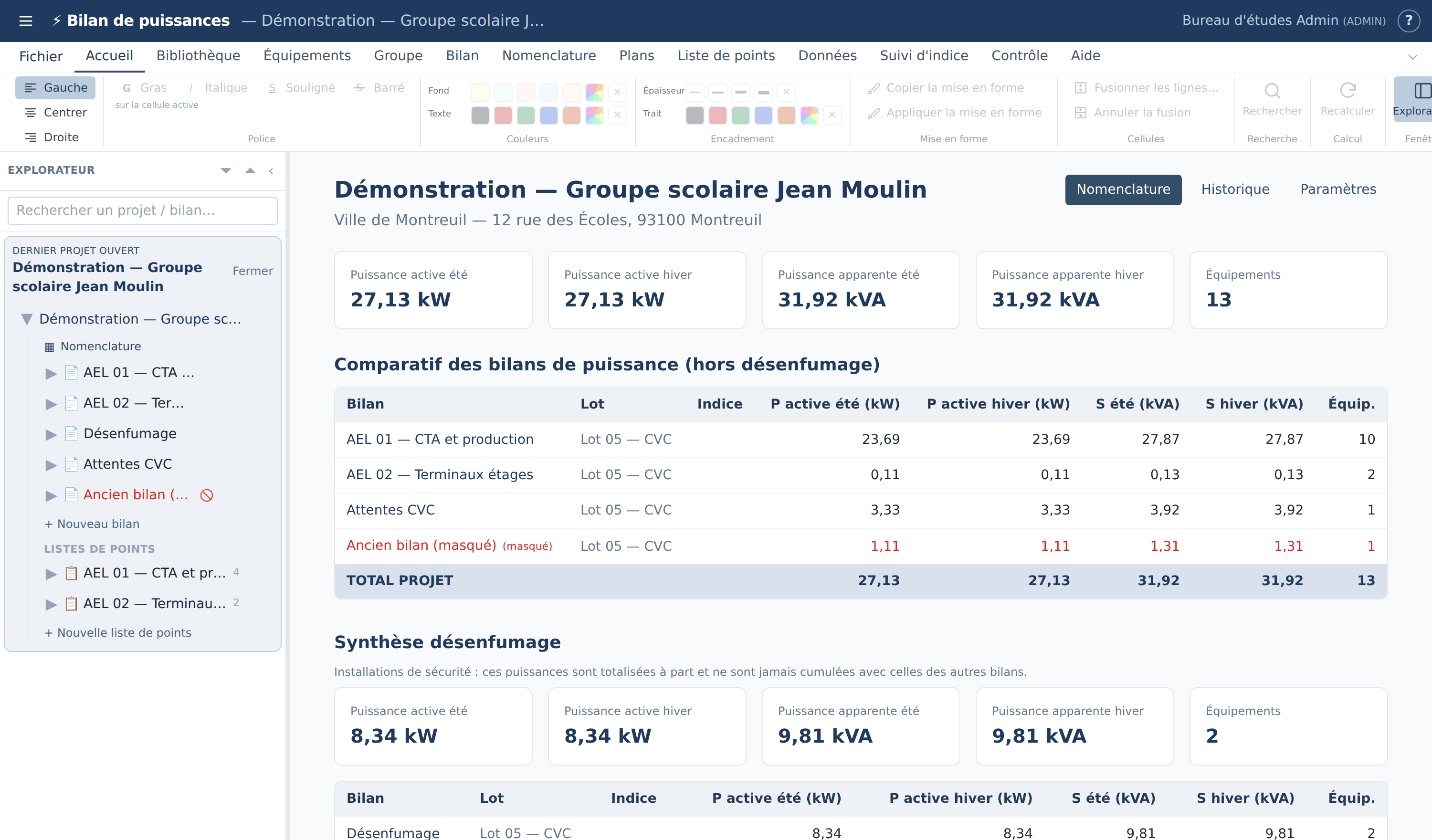
Les cinq cartes de synthèse
Ce sont les sommes sur les bilans du projet, hors bilans masqués et hors désenfumage :
| Carte | Unité | Contenu |
|---|---|---|
| Puissance active été | kW | Somme des puissances actives du régime d’été. |
| Puissance active hiver | kW | Somme des puissances actives du régime d’hiver. |
| Puissance apparente été | kVA | Somme des puissances apparentes du régime d’été. |
| Puissance apparente hiver | kVA | Somme des puissances apparentes du régime d’hiver. |
| Équipements | — | Nombre de lignes actives, historique d’indice exclu. |
Le comparatif des bilans de puissance
Une ligne par bilan, avec les colonnes Bilan, Lot, Indice, P active été (kW), P active hiver (kW), S été (kVA), S hiver (kVA) et Équip. Un clic sur la ligne ouvre le bilan. Le pied de tableau affiche la ligne TOTAL PROJET, avec l’indice du projet.
- La colonne Lot reprend le lot du projet quand le bilan n’a pas le sien.
- Un bilan masqué reste listé, en rouge et suivi de
(masqué), pour rester repérable ; il n’entre dans aucun total. - Sous chaque bilan, des lignes grisées en italique
indice précédentrappellent les totaux tels qu’ils étaient aux indices antérieurs — utile pour mesurer l’écart d’une révision à l’autre. La même comparaison figure sous la ligne de total. - Les largeurs de colonnes se règlent en glissant le bord droit des en-têtes.
La synthèse désenfumage
Les bilans dont le Type de bilan vaut Désenfumage (voir Paramètres du bilan) alimentent des installations de sécurité : leurs puissances ne se cumulent pas avec celles des autres bilans. Dès qu’un tel bilan existe, le tableau de bord les sort du comparatif principal (qui s’intitule alors Comparatif des bilans de puissance (hors désenfumage)) et les regroupe dans un bloc Synthèse désenfumage, avec ses propres cinq cartes, son tableau et sa ligne TOTAL DÉSENFUMAGE. Aucun total ne mélange les deux.
Le comparatif des listes de points
Une ligne par liste de points : Liste de points, Lot, Indice, Groupes (nombre de sections) et Points. Un clic ouvre la liste.
Le tableau de synthèse des équipements
Nomenclature ▸ Tableau ▸ Tableau de synthèse ouvre un récapitulatif en lecture seule : le nombre d’occurrences de chaque équipement, tous bilans du projet confondus, regroupé par type. C’est le métré rapide qui répond à la question « combien de CTA, de ventilo-convecteurs, de clapets… dans l’affaire ? ».
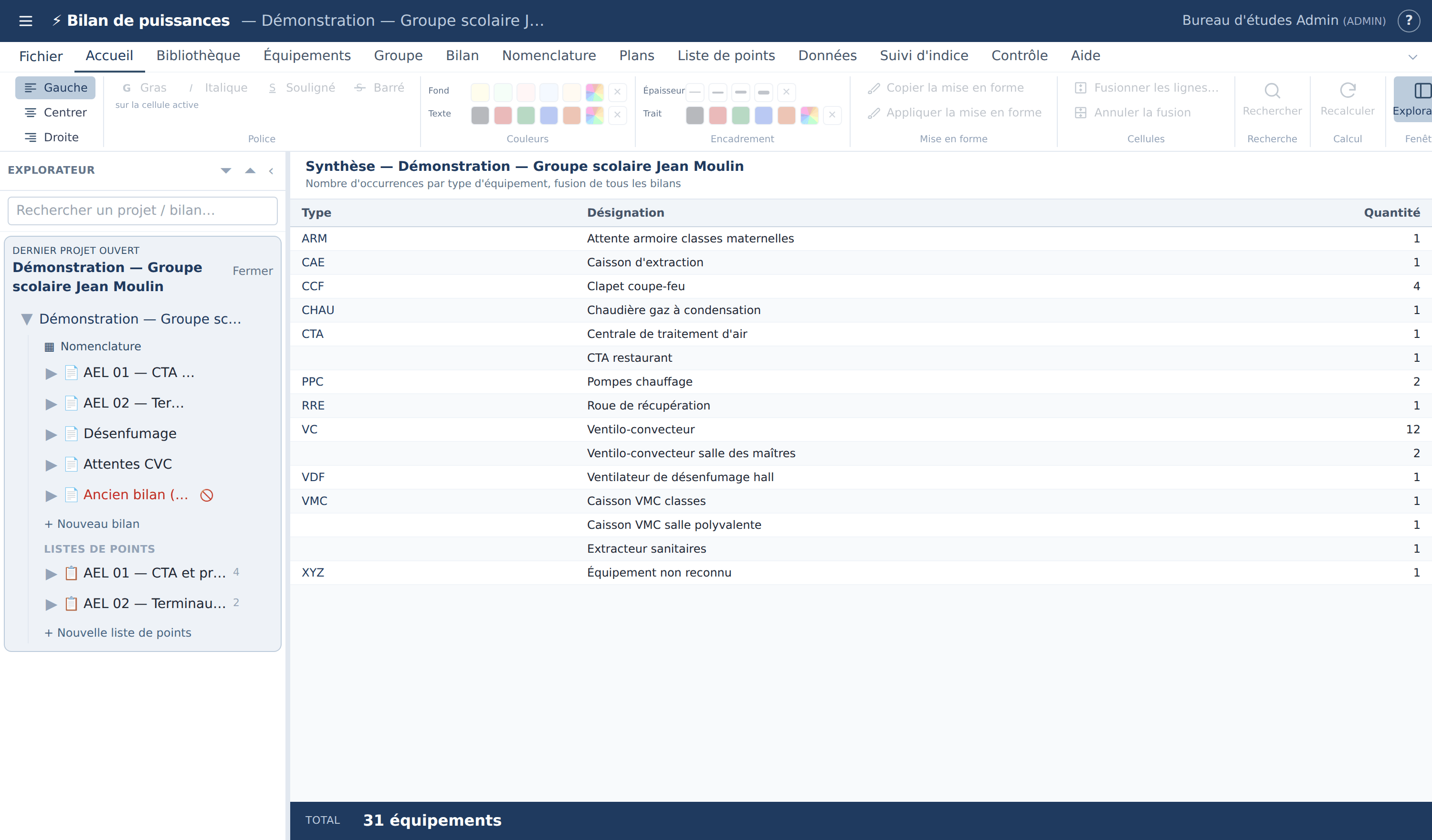
Ce que contient le tableau
| Colonne | Contenu |
|---|---|
| Type | Le code de la colonne Type des bilans. Il n’est écrit qu’une fois, sur la première ligne de chaque type, pour faire apparaître les regroupements. |
| Désignation | La Désignation des équipements de ce type. |
| Quantité | Somme des Qté des lignes ayant ce type et cette désignation (une ligne sans quantité compte pour 1). |
- Une ligne par couple Type + Désignation : deux désignations différentes d’un même type font deux lignes. Un type ou une désignation vide est affiché
Non renseigné. - Tri alphabétique par type, puis par désignation.
- Le bandeau du bas donne le Total en nombre d’équipements, c’est-à-dire la somme de la colonne Quantité.
- Les données sont celles de la nomenclature : lignes actives de tous les bilans, bilans masqués exclus, historique d’indice exclu. Les listes de points n’y figurent pas.