Deux dispositifs à ne pas confondre
L’application propose deux mécanismes de réutilisation, aux usages différents. Le tableau ci-dessous permet de choisir.
| Bibliothèque | Modèles de groupes | |
|---|---|---|
| Contenu | Des groupes et des équipements, organisés en arborescence. | Un groupe entier figé, avec ses équipements. |
| Visibilité | Par droits d’accès : chaque bibliothèque a ses membres. | Globale : tous les modèles sont visibles de tous les utilisateurs. |
| Alimenter | Par glisser-déposer depuis l’explorateur. | Par le bouton ➜ Enregistrer comme modèle d’un groupe ou d’un équipement. |
| Réutiliser | Par glisser-déposer vers un bilan. | Par Groupe ▸ Insérer un modèle. |
| Bon usage | Un fonds d’agence structuré, entretenu, réservé à une équipe. | Un raccourci rapide pour rejouer un groupe type. |
Utiliser la Bibliothèque
Ouvrir le panneau
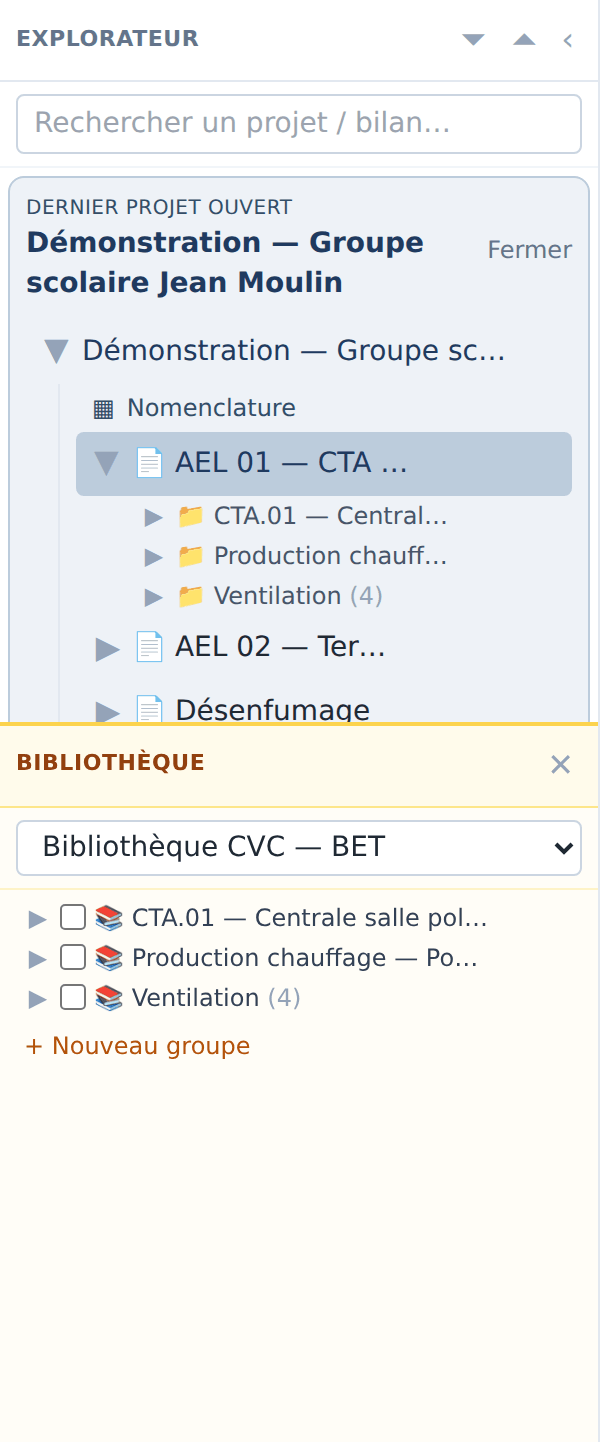
Bibliothèque ▸ Panneau ▸ Afficher, ou un clic direct sur le nom d’une bibliothèque dans la liste Bibliothèques accessibles. Le panneau s’installe dans la moitié basse de la barre latérale, sous l’explorateur, avec un en-tête ambre.

Y déposer des éléments
| Ce que l’on glisse | Où | Résultat |
|---|---|---|
| Un ou plusieurs groupes du projet | N’importe où dans le panneau | Chaque groupe devient un groupe de bibliothèque, avec tous ses équipements. |
| Un ou plusieurs équipements du projet | Sur un groupe de la bibliothèque | Les équipements sont copiés dans ce groupe. |
| Un ou plusieurs équipements du projet | À la racine de la bibliothèque | Refusé : Déposez les équipements sur un groupe de la bibliothèque. |
Réutiliser dans un bilan
| Ce que l’on glisse | Où | Résultat |
|---|---|---|
| Un ou plusieurs groupes de bibliothèque | Sur l’en-tête d’un bilan | Ils deviennent de nouveaux groupes du bilan, ajoutés en fin de liste. |
| Un ou plusieurs équipements de bibliothèque | Sur l’en-tête d’un groupe, ou dans sa zone d’équipements | Ils sont copiés dans ce groupe. |
| Un ou plusieurs équipements de bibliothèque | Sur l’en-tête d’un bilan | Sans effet : visez un groupe. |
Entretenir une bibliothèque
- + Nouveau groupe crée un groupe vide, prêt à recevoir des équipements.
- Un double-clic renomme un groupe.
- Les boutons 🗑 suppriment un groupe ou un équipement de la bibliothèque.
Bibliothèques de listes de points
L’onglet Bibliothèque du ruban comporte deux blocs : Bilan de puissance (groupes et équipements, décrit ci-dessus) et Liste de points, qui offre exactement les mêmes commandes pour les groupes et points GTB : Bibliothèque ▸ Liste de points ▸ Panneau ▸ Afficher, la liste des Bibliothèques accessibles et, pour les administrateurs, Gérer les bibliothèques…
Le panneau s’installe dans la barre latérale avec un en-tête vert ; il peut être ouvert en même temps que le panneau des bilans (la hauteur est alors partagée en trois). Les deux sortes de bibliothèques sont distinctes : une bibliothèque de points n’apparaît pas dans la liste des bibliothèques de bilans, et inversement.
| Ce que l’on glisse | Où | Résultat |
|---|---|---|
| Un ou plusieurs groupes d’une liste de points | N’importe où dans le panneau | Chaque groupe devient un groupe de bibliothèque, avec ses points actifs et les colonnes de sa liste d’origine. |
| Un ou plusieurs points | Sur un groupe de la bibliothèque | Les points sont copiés dans ce groupe ; les colonnes manquantes y sont ajoutées. |
| Un ou plusieurs groupes de bibliothèque | Sur l’en-tête d’une liste de points 📋 | Ils deviennent de nouveaux groupes de la liste, ajoutés en fin. |
| Un ou plusieurs points de bibliothèque | Sur l’en-tête d’un groupe de la liste | Ils sont copiés dans ce groupe. |
Le bouton ✎ d’un groupe ou d’un point l’ouvre dans une fenêtre dédiée pour en modifier les valeurs (droit Écriture sur la bibliothèque requis). La gestion des droits d’accès est identique à celle des bibliothèques de bilans.
Créer une bibliothèque et donner les accès
Réservé aux administrateurs de l’application : Bibliothèque ▸ Administration ▸ Gérer les bibliothèques…
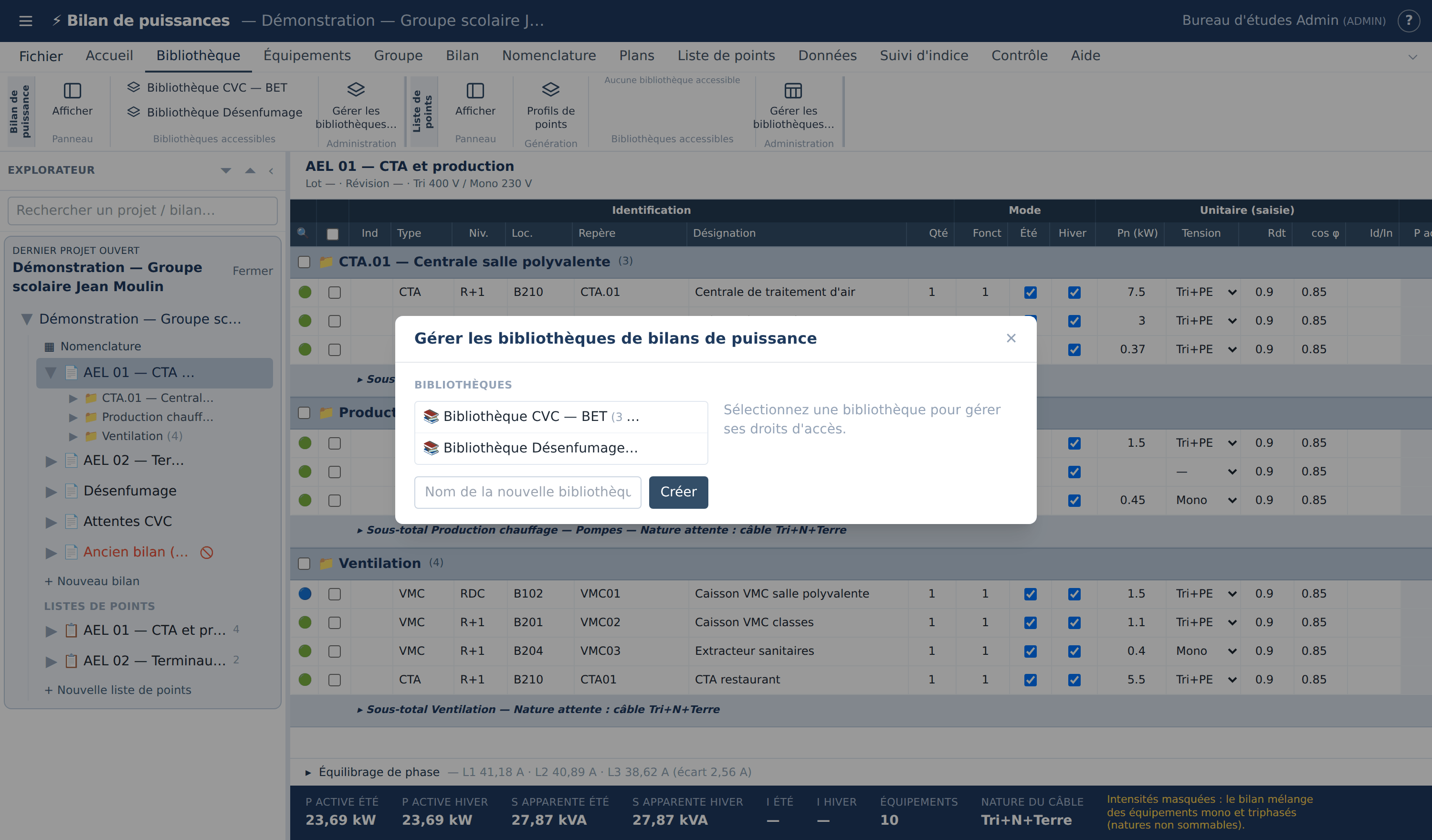
- Colonne de gauche : saisir un nom dans Nom de la nouvelle bibliothèque puis cliquer sur Créer. Les boutons ✎ Renommer, 🗑 Supprimer et ↗ Ouvrir dans le panneau agissent sur la bibliothèque sélectionnée.
- Colonne de droite, Droits d’accès : pour chaque utilisateur, choisir Aucun accès, Lecture (copier depuis) ou Écriture (copier + déposer).
- Cliquer sur Enregistrer les droits.
- Les administrateurs de l’application ont accès à toutes les bibliothèques, sans y être inscrits.
- Déposer dans une bibliothèque exige le niveau Écriture ; en copier le contenu vers un projet ne demande que Lecture sur la bibliothèque — mais Écriture sur le projet de destination.
- L’enregistrement des droits remplace intégralement la liste précédente : la fenêtre reflète toujours l’état complet des accès.
Les modèles de groupes
Enregistrer un modèle
Dans l’explorateur ou dans le bandeau d’un groupe de la grille, cliquer sur ➜ (Enregistrer comme modèle). Le nom proposé est celui du groupe — ou le repère, pour un équipement. Un message confirme : Modèle « … » enregistré dans la bibliothèque.
Insérer un modèle
- Ouvrir le bilan de destination.
- Groupe ▸ Modèles de groupes ▸ Insérer un modèle — le bouton Bibliothèque juste à côté ouvre la même fenêtre.
- Repérer le modèle dans la liste (nom, nombre d’équipements, description, auteur), puis cliquer sur Insérer.
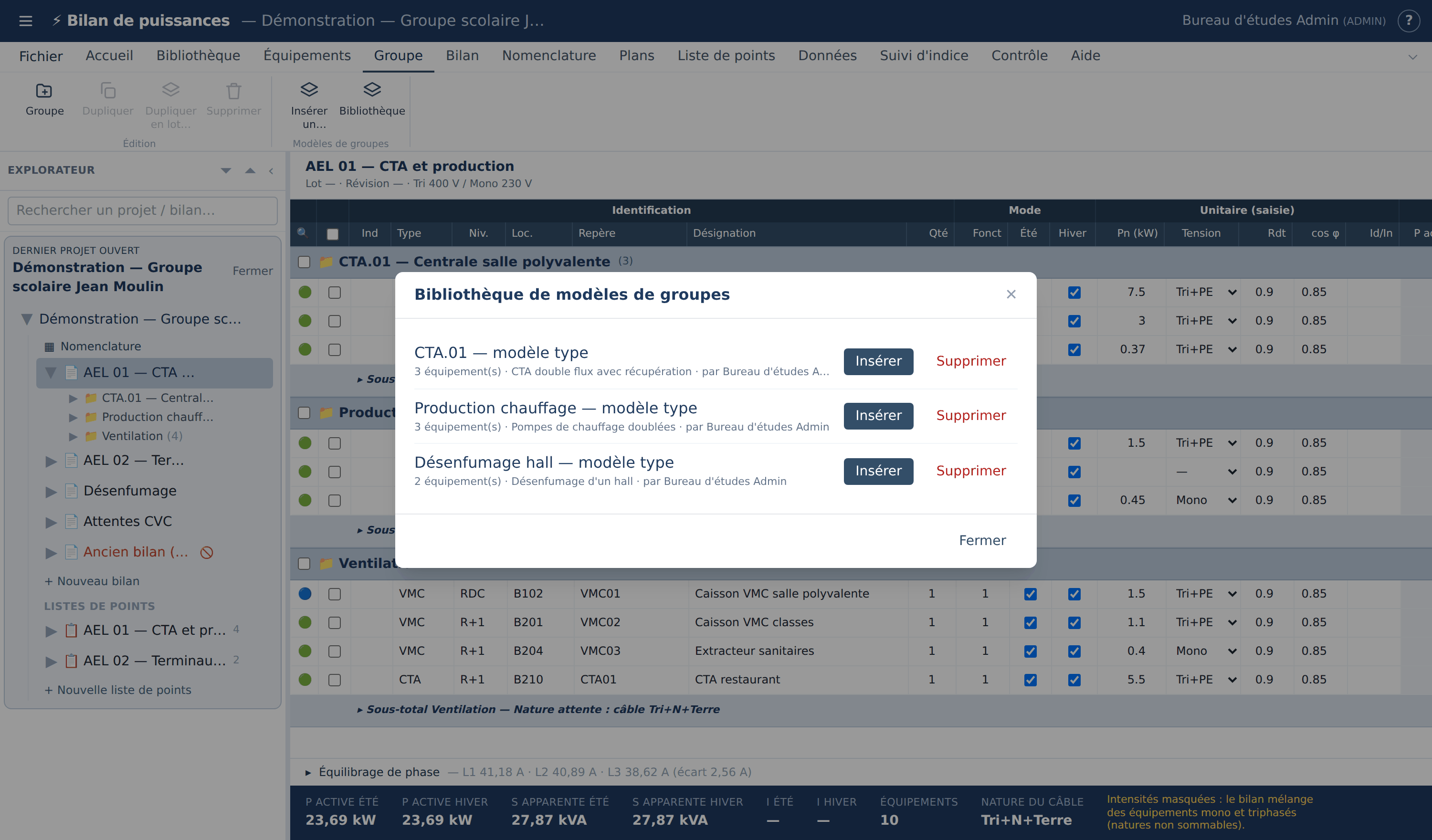
L’insertion crée un nouveau groupe à la fin du bilan et y recrée les équipements. En mode indice automatique, toutes les lignes insérées reçoivent le même indice et apparaissent en rouge.