Gérer les utilisateurs
Fichier ▸ Gérer les utilisateurs — entrée visible uniquement pour un administrateur de l’application.
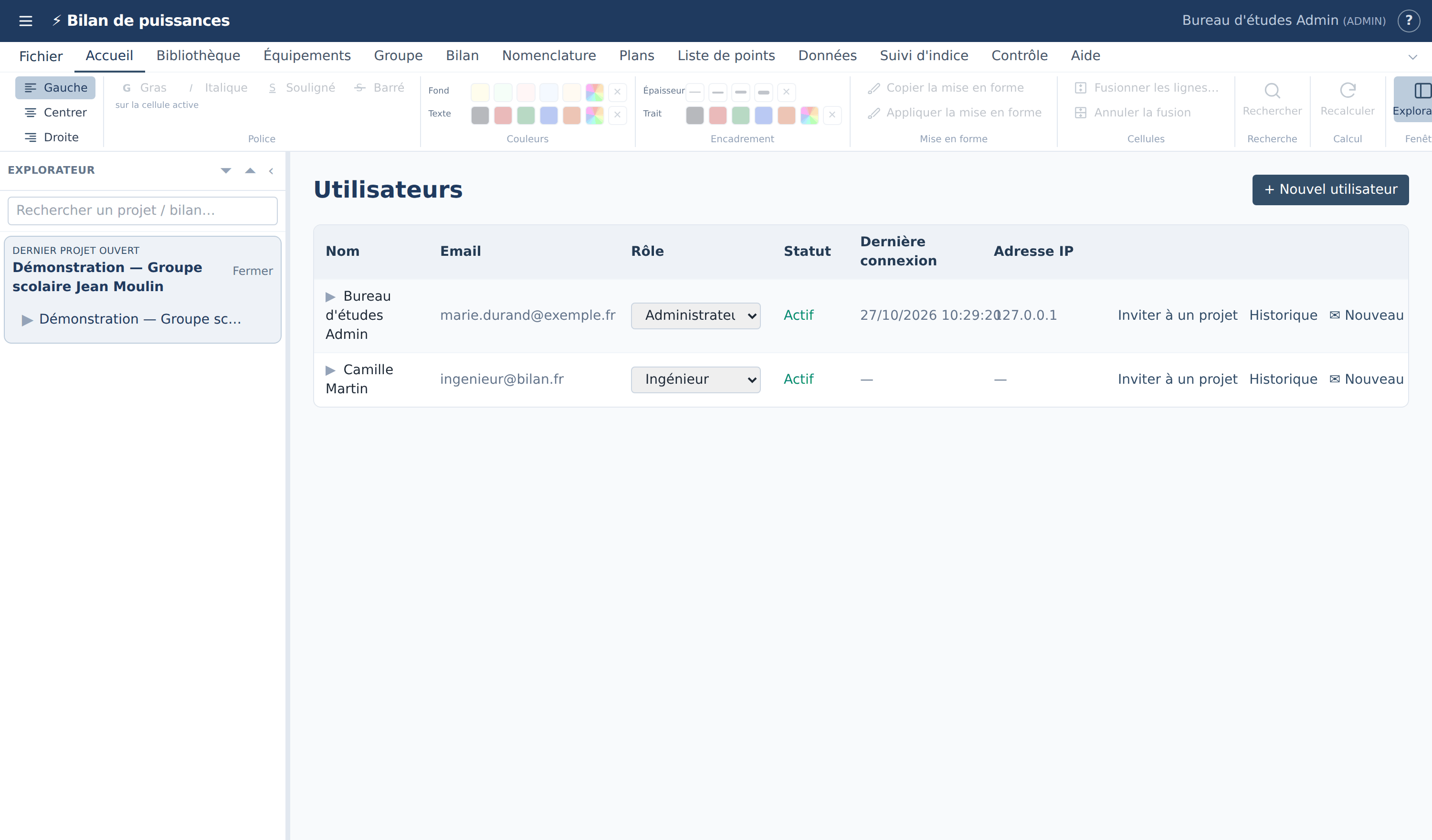
| Colonne / action | Détail |
|---|---|
| Nom | Prénom et nom, ou — s’ils ne sont pas renseignés. |
| Rôle | Liste déroulante modifiable sur place : Administrateur, Ingénieur, Lecteur. L’enregistrement est immédiat. |
| Statut | Actif en vert, Désactivé en gris. |
| Historique | Ouvre l’historique de connexion du compte : date, résultat (Réussie / Échouée), adresse IP, navigateur. Les 200 dernières entrées. |
| ✉ Nouveau mot de passe | Génère un nouveau mot de passe et l’envoie par email à l’utilisateur (après confirmation). Il remplace l’ancien et ferme toutes les sessions ouvertes du compte. Utile en cas d’oubli ou de première connexion. |
| Désactiver | Désactivation logique : le compte ne peut plus se connecter et toutes ses sessions sont révoquées, mais l’historique et les données restent intacts. C’est l’action à privilégier au départ d’un collaborateur. |
| Supprimer définitivement | Supprime le compte, son historique de connexion et ses entrées d’audit. Il faut saisir le mot SUPPRIMER pour confirmer. |
Créer un compte
C’est le seul moyen de donner accès à l’application : l’inscription libre depuis l’écran de connexion est fermée (hors tout premier compte de l’installation).
- Cliquer sur Nouvel utilisateur.
- Renseigner Prénom, Nom, Email * et le Rôle(Ingénieur par défaut).
- Le Mot de passe peut être laissé vide : il est alors généré automatiquement à la création. On peut aussi cliquer sur Générer pour en produire un fort dans le champ, ou en saisir un soi-même (10 caractères minimum).
- Cocher Envoyer aussi les identifiants de connexion par email pour faire parvenir l’adresse et le mot de passe au nouvel utilisateur dès la création du compte (le mot de passe n’est jamais stocké en clair, il n’est envoyé qu’à ce moment-là).
- Cliquer sur Créer.
Le super-administrateur et l’accès aux projets
Le compte super-administrateur (badge ★ Super-admin dans la liste des utilisateurs) a accès à tous les projets et peut régler, pour chaque utilisateur et chaque projet, l’accès autorisé, quel que soit le rôle de la personne. Ce compte ne peut être ni modifié, ni désactivé, ni supprimé par un administrateur ordinaire.
Nommer ou retirer un super-administrateur
Dans la colonne Rôle de la liste des utilisateurs, le menu propose Super admin en plus de Administrateur, Ingénieur et Lecteur. Cette option n’est active que pour un super-administrateur ; elle apparaît grisée pour les autres administrateurs.
- Nommer : choisir Super admin sur la ligne d’un compte actif, puis confirmer. La personne devient administrateur et reçoit le badge ★ Super-admin. Elle peut à son tour nommer d’autres super-administrateurs.
- Retirer : choisir un autre rôle sur la ligne d’un super-administrateur, puis confirmer. Le statut est retiré et le rôle choisi est appliqué.
- Un super-administrateur ne peut pas se retirer ce statut à lui-même, si bien qu’il en reste toujours au moins un. Un compte désactivé ne peut pas être nommé.
- Chaque nomination et chaque retrait sont inscrits au journal.
Sur la ligne d’un utilisateur, 🔑 Accès aux projets ouvre la liste de tous les projets. Pour chacun, elle montre l’accès automatique, le réglage choisi et l’accès effectif :
| Réglage | Effet |
|---|---|
| Automatique | Règles habituelles : un administrateur voit tous les projets, le créateur d’un projet en est admin, sinon le rôle de membre du projet. |
| Aucun accès | Le projet disparaît de la liste de l’utilisateur et lui est inaccessible, même s’il est administrateur, créateur ou membre. |
| Lecture, Écriture, Admin du projet | Rôle imposé sur ce projet, même sans invitation ; il remplace le rôle automatique. |
Le filtre en haut de la fenêtre, avec Appliquer, règle d’un coup tous les projets affichés (par exemple « Aucun accès » partout, puis « Lecture » sur deux projets). Chaque changement est inscrit au journal.
Le journal des modifications
Depuis le tableau de bord d’un projet, le lien Historique ouvre la page Historique des modifications. Elle est accessible à tout membre du projet, même en lecture seule.
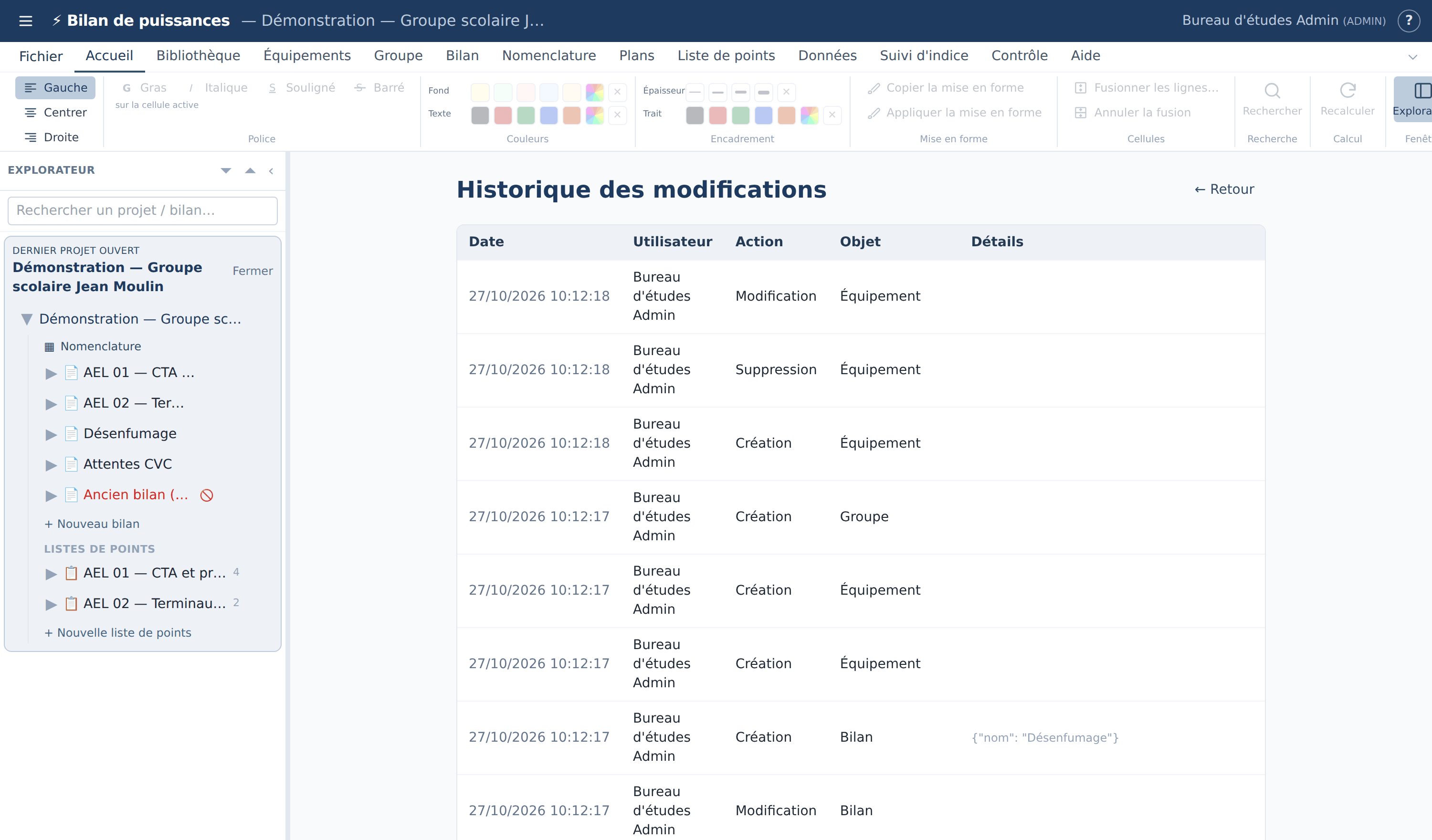
Colonnes : Date, Utilisateur (— si le compte a été supprimé), Action, Objet, Détails.
Sont tracées les créations, modifications, suppressions et duplications de projets, bilans, groupes, équipements, listes de points et de leurs contenus, ainsi que les imports, les copies, les changements de style, les opérations d’indice et l’ajout d’un membre.
Les listes déroulantes des bilans
Fichier ▸ Paramètres globaux — listes déroulantes… définit les choix proposés dans quatre colonnes de la grille des bilans. Ces listes sont communes à tous les projets ; seul un administrateur peut les modifier.
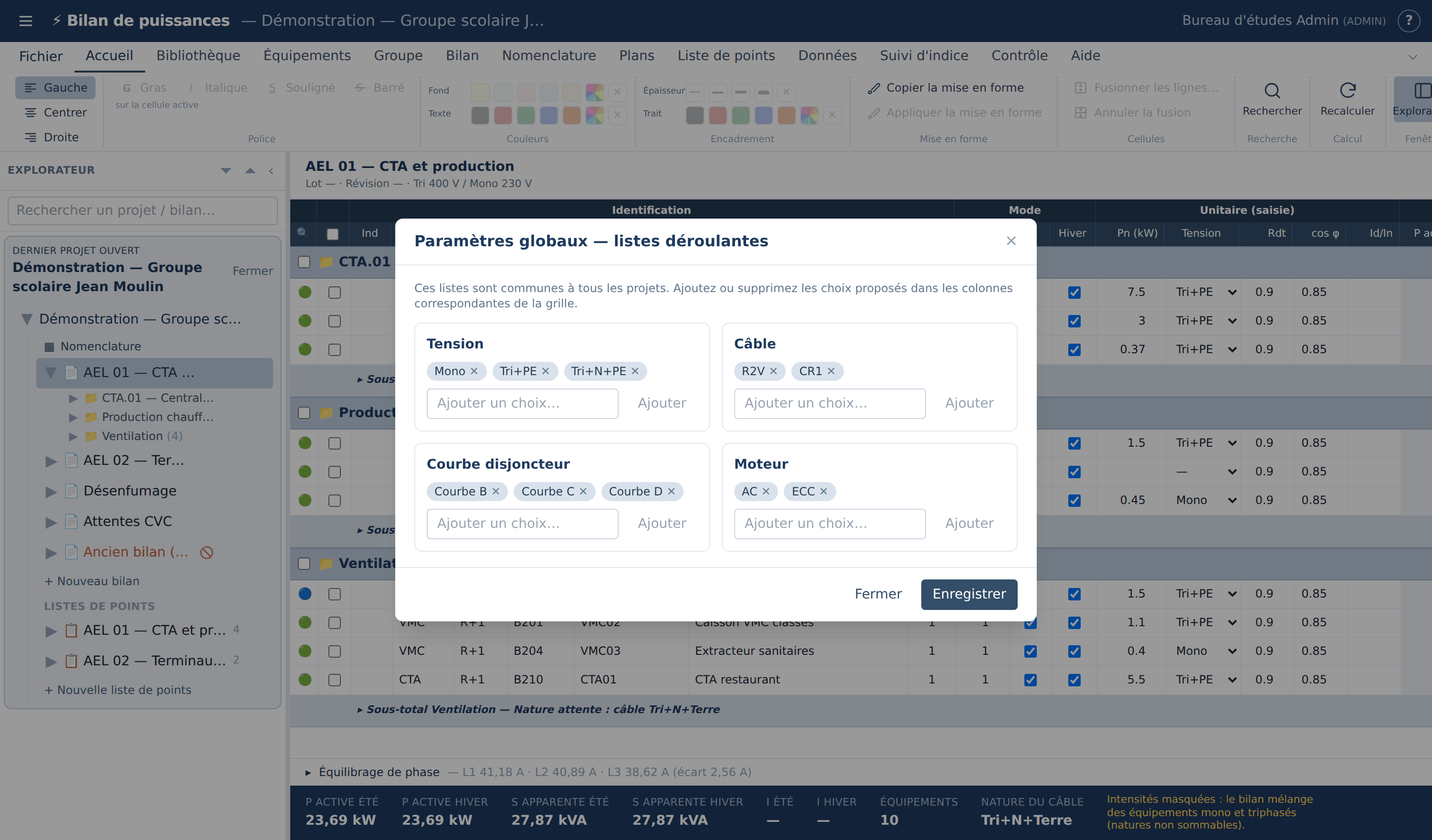
| Colonne | Valeurs livrées d’origine |
|---|---|
Tension | Mono, Tri+PE, Tri+N+PE, 2P |
Câble | R2V, CR1, SYT-3P |
Moteur | AC, ECC |
Courbe disj. | Courbe B, Courbe C, Courbe D |
Sauvegardes et réinitialisation
Fichier ▸ Base de données… — réservé aux administrateurs. La fenêtre Base de données — statistiques et réinitialisation réunit les statistiques, les sauvegardes et les remises à zéro.
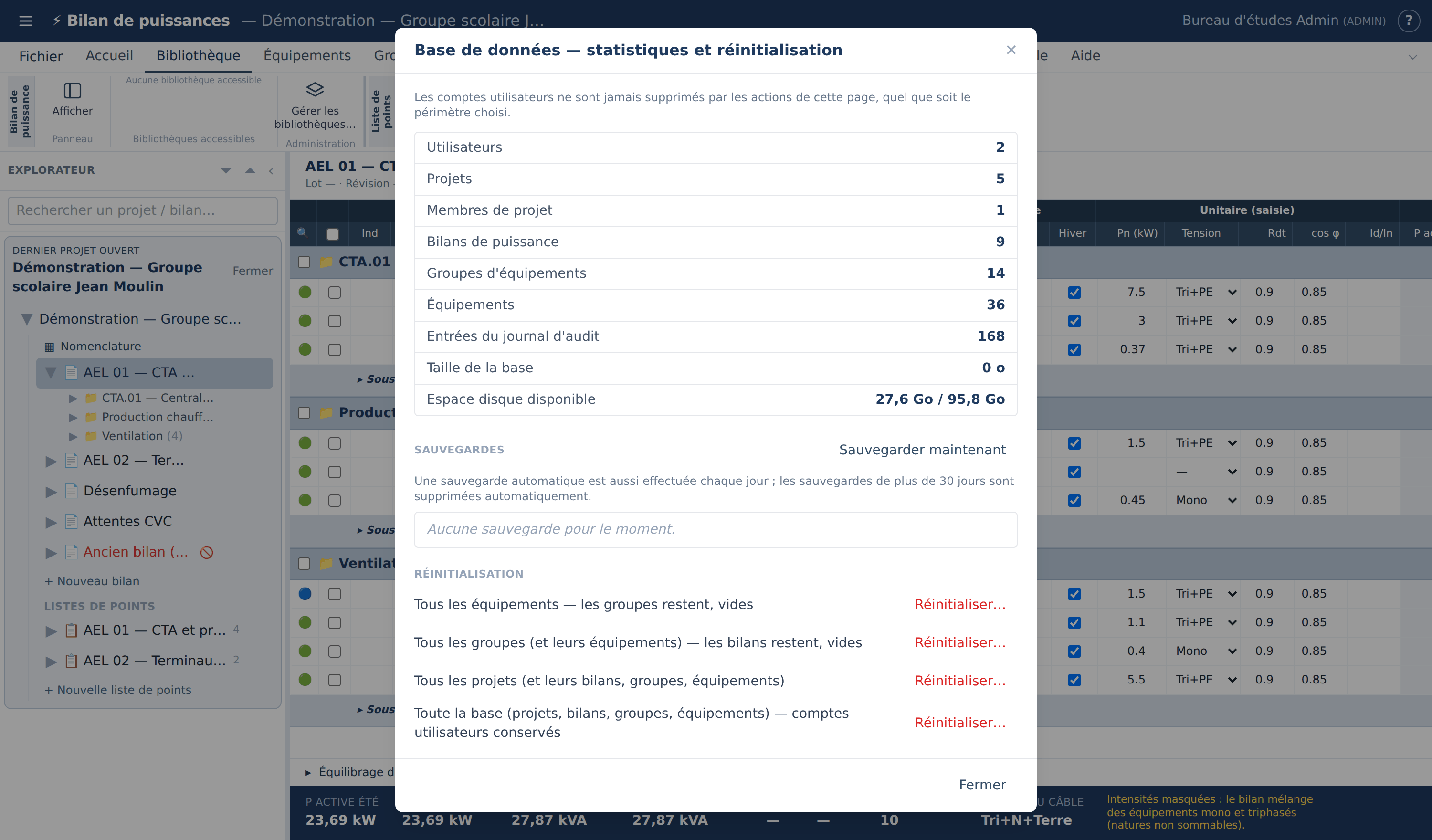
Statistiques
Nombre d’utilisateurs, de projets, de membres, de bilans, de groupes, d’équipements et d’entrées d’audit ; taille de la base sur le disque, taille et date de la dernière sauvegarde, espace disque disponible.
Sauvegardes
- Le bouton Sauvegarder maintenant produit une sauvegarde compressée immédiate.
- Une sauvegarde automatique quotidienne est réalisée, et les sauvegardes de plus de 30 jours sont supprimées.
- Chaque sauvegarde peut être téléchargée, restaurée ou supprimée.
Réinitialisation
Quatre périmètres, chacun avec son bouton et une confirmation par saisie du mot SUPPRIMER :
| Périmètre | Ce qui est supprimé |
|---|---|
| Tous les équipements | Les lignes. Les groupes restent, vides. |
| Tous les groupes | Les groupes et leurs équipements. Les bilans restent, vides. |
| Tous les projets | Les projets et tout leur contenu, listes de points incluses. |
| Toute la base | Idem : projets, bilans, groupes, équipements. |