Comment lire le ruban
Le ruban est présent sur tous les écrans, y compris la liste des projets ou les paramètres. Il compte douze onglets, dans cet ordre : Accueil, Bibliothèque, Équipements, Groupe, Bilan, Nomenclature, Plans, Liste de points, Données, Suivi d’indice, Contrôle et Aide, précédés du menu Fichier.
À droite de la barre d’onglets figurent l’indicateur d’enregistrement (Enregistrement… puis Enregistré ✓) et le chevron qui replie le ruban (Réduire le ruban / Afficher le ruban). Un ruban replié ne garde que la barre d’onglets ; cliquer sur un onglet ne le déplie pas, seul le chevron le fait.
Dans les tableaux qui suivent, la colonne Disponible indique la condition à réunir pour que le bouton soit actif. « Projet ouvert » signifie que l’adresse de la page désigne un projet : tableau de bord, bilan, liste de points, nomenclature, synthèse, plans, paramètres, etc.
Le menu Fichier
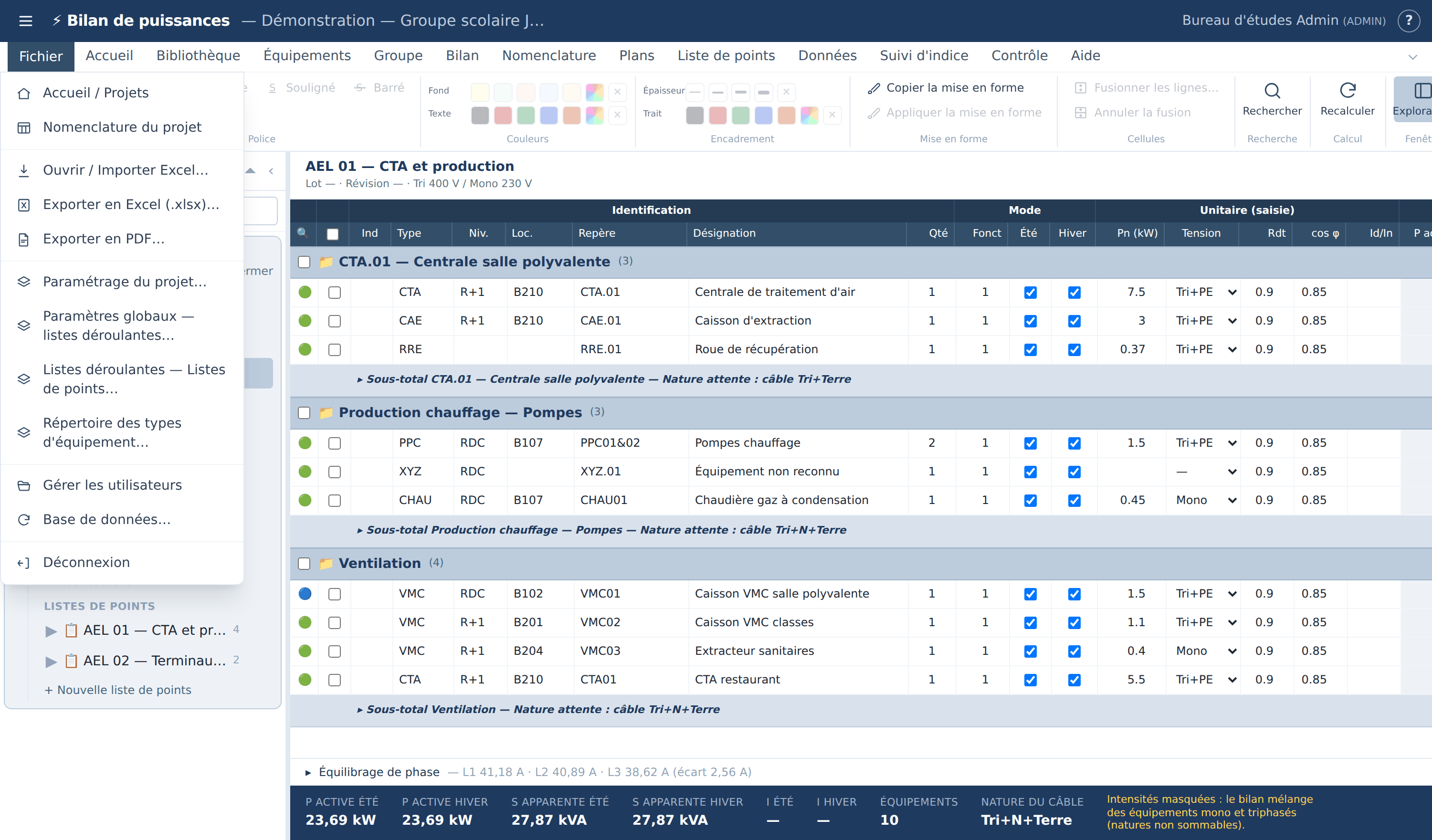
| Entrée | Effet | Disponible |
|---|---|---|
| Accueil / Projets | Retour à la liste des projets. | Toujours. |
| Nomenclature du projet | Ouvre la nomenclature du projet (voir La nomenclature du projet). | Entrée affichée seulement quand un projet est ouvert. |
| Ouvrir / Importer Excel… | Importe un classeur dans le bilan ouvert. Ne remplace rien : ajoute (voir Importer un classeur dans un bilan). | Bilan ouvert, droit d’écriture. |
| Exporter en Excel (.xlsx)… | Ouvre la fenêtre Export Excel des bilans (projet entier ou bilan ouvert). | Bilan ou nomenclature ouvert. |
| Exporter en PDF… | Ouvre la fenêtre Export PDF des bilans. | Bilan ou nomenclature ouvert. |
| Paramétrage du projet… | Choisit les colonnes affichées dans tous les bilans du projet — préférence propre à votre navigateur. | Projet ouvert. |
| Paramètres globaux — listes déroulantes… | Listes de choix des colonnes Tension, Câble, Moteur, Courbe disj. (voir Les listes déroulantes). | Toujours ; modification réservée aux administrateurs. |
| Listes déroulantes — Listes de points… | Listes de choix des colonnes des listes de points. | Toujours. |
| Répertoire des types d’équipement… | Le référentiel code / désignation / famille de la colonne Type (voir Le répertoire des types d’équipement). | Toujours ; modification réservée aux administrateurs. |
| Gérer les utilisateurs | Ouvre la gestion des comptes (voir Gérer les utilisateurs). | Administrateurs de l’application uniquement — l’entrée est masquée pour les autres. |
| Base de données… | Statistiques, sauvegardes, restauration, réinitialisation. | Administrateurs uniquement (entrée masquée sinon). |
| Déconnexion | Ferme la session, ici et sur le serveur, puis affiche l’écran de connexion. | Toujours. |
Le menu se referme par un clic à l’extérieur, par un clic sur un onglet, ou en choisissant une entrée. La touche Échap ne le referme pas.
Les douze onglets
Accueil
Mise en forme, recherche et affichage. Les commandes de mise en forme agissent sur les lignes ou groupes cochés, sinon sur la cellule active — la mention sur la sélection / sur la cellule active sous le groupe Police l’indique. Détail dans La grille d’édition ▸ Mettre en forme.

| Groupe | Bouton | Effet | Disponible |
|---|---|---|---|
| Alignement | Gauche · Centrer · Droite | Alignement des colonnes texte, réglage global mémorisé dans le navigateur. | Toujours. |
| Police | Gras · Italique · Souligné · Barré | Bascule le style (le bouton est allumé si le style est déjà appliqué). | Bilan, liste de points ou nomenclature ; droit d’écriture ; une sélection ou une cellule active. |
| Couleurs | Fond · Texte | Cinq pastilles, une couleur personnalisée, ✕ pour effacer. | Idem Police. |
| Encadrement | Épaisseur 1 à 4 px · ✕ · Trait | Encadrement de ligne et couleur du trait. | Idem Police. |
| Mise en forme | Copier la mise en forme | Mémorise le style de la ligne active (le bouton reste allumé). | Bilan, liste de points ou nomenclature ; droit d’écriture. |
| Appliquer la mise en forme | Rejoue le style mémorisé. | Un format mémorisé, et une sélection (ou, sur un bilan et la nomenclature, une ligne active). | |
| Cellules | Fusionner les lignes… | Fusion verticale de cellules (voir Fusionner des cellules dans une liste de points). | Liste de points ouverte, droit d’écriture, au moins deux lignes cochées. |
| Annuler la fusion | Défait les fusions touchant les lignes cochées. | Liste de points, droit d’écriture, au moins une ligne cochée. | |
| Recherche | Rechercher | Ouvre le panneau Rechercher et remplacer. | Bilan ou nomenclature ouvert. |
| Calcul | Recalculer | Relit les données depuis le serveur (bilan ou nomenclature). | Bilan ou nomenclature ouvert. |
| Fenêtre | Explorateur | Affiche ou masque l’explorateur (allumé quand il est visible). | Toujours. |
| Densité des lignes | Compact · Normal · Confortable | Hauteur des lignes de toutes les grilles. | Toujours. |
| Largeur des colonnes | Réinit. largeurs | Remet à leur largeur par défaut les colonnes de tous les tableaux (bilans, nomenclature, listes de points, tableaux d’administration). | Toujours. |
Bibliothèque
Deux blocs, Bilan de puissance et Liste de points, repérés par leur étiquette verticale à gauche.

| Bloc ▸ Groupe | Bouton | Effet | Disponible |
|---|---|---|---|
| Bilan de puissance ▸ Panneau | Afficher / Masquer | Ouvre ou ferme le panneau Bibliothèque sous l’explorateur. | Toujours. |
| … ▸ Bibliothèques accessibles | Une entrée par bibliothèque | Sélectionne la bibliothèque et ouvre le panneau. Aucune bibliothèque accessible si vous n’avez accès à aucune. | Toujours. |
| … ▸ Administration | Gérer les bibliothèques… | Création, renommage, suppression et droits (voir Créer une bibliothèque et donner les accès). | Groupe affiché pour les administrateurs seulement. |
| Liste de points ▸ Panneau | Afficher / Masquer | Panneau de la bibliothèque de points. | Toujours. |
| … ▸ Génération | Profils de points | Ouvre la page des profils de points (quels points chaque type d’équipement génère). | Toujours. |
| … ▸ Bibliothèques accessibles | Une entrée par bibliothèque de points | Sélectionne et ouvre le panneau. | Toujours. |
| … ▸ Administration | Gérer les bibliothèques… | Gestion des bibliothèques de points. | Administrateurs seulement (groupe masqué sinon). |
Équipements
Commun au bilan (équipements) et à la liste de points (points). Les compteurs entre parenthèses donnent le nombre de lignes cochées.

| Groupe | Bouton | Effet | Disponible |
|---|---|---|---|
| Presse-papiers | Copier (n) | Copie les lignes cochées dans le presse-papiers de l’application. | Bilan ou liste de points, droit d’écriture, au moins une ligne cochée. |
| Coller | Colle les lignes copiées sous la ligne active. | Droit d’écriture, des lignes copiées, une ligne active (cliquer sur une ligne). | |
| Édition | Équipement / Point | Ajoute une ligne dans le groupe de la ligne active, sinon dans le dernier groupe ; sans aucun groupe, propose d’en créer un. | Bilan ou liste de points, droit d’écriture. |
| Dupliquer (n) | Duplique les lignes cochées. | Droit d’écriture, au moins une ligne cochée. | |
| Dupliquer en lot… | Duplique les lignes cochées un nombre choisi de fois, en incrémentant les repères. | Idem. | |
| Supprimer (n) | Supprime les lignes cochées. | Idem ; fonctionne aussi dans la nomenclature (lignes réparties sur leurs bilans). |
Groupe

| Groupe | Bouton | Effet | Disponible |
|---|---|---|---|
| Édition | Groupe | Crée un groupe (une section dans une liste de points). | Bilan ou liste de points, droit d’écriture. |
| Dupliquer (n) · Dupliquer en lot… · Supprimer (n) | Agissent sur les groupes cochés — les cases des bandeaux de groupe. | Droit d’écriture, au moins un groupe coché. | |
| Modèles de groupes | Insérer un modèle · Bibliothèque | Ouvrent la même fenêtre des modèles de groupes (voir Les modèles de groupes). | Toujours (l’insertion exige un document ouvert en écriture). |
Bilan
Actions sur le document entier.

| Groupe | Bouton | Effet | Disponible |
|---|---|---|---|
| Presse-papiers | Copier | Mémorise le bilan ouvert pour le coller dans un autre projet. | Bilan ouvert (même en lecture seule). |
| Coller | Crée dans le projet courant une copie du bilan mémorisé (voir Copier un bilan vers un autre projet). | Bilan ouvert en écriture et un bilan mémorisé. | |
| Édition | Dupliquer | Duplique le bilan dans le même projet et ouvre la copie. | Bilan ouvert, droit d’écriture. |
| Supprimer | Supprime le bilan, après confirmation. | Idem. |
Nomenclature

| Groupe | Bouton | Effet | Disponible |
|---|---|---|---|
| Tableau | Ouvrir la nomenclature | Toutes les lignes du projet dans un seul tableau filtrable (allumé quand elle est affichée). | Projet ouvert. |
| Tableau de synthèse | Nombre d’occurrences de chaque équipement, groupées par type (voir Le tableau de synthèse). | Projet ouvert. | |
| Colonnes | Colonnes affichées… | Choix et ordre des colonnes de la nomenclature. | Nomenclature ouverte. |
| Édition | Saisie en lot… | Applique une même valeur aux lignes cochées, sinon à toutes les lignes filtrées. | Nomenclature ouverte, droit d’écriture. |
| Supprimer (n) | Supprime les équipements cochés, dans leurs bilans d’origine. | Nomenclature, droit d’écriture, au moins une ligne cochée. | |
| Filtres | Effacer les filtres / Effacer (n) | Réinitialise filtres de colonne, recherche et tri ; n = nombre de filtres actifs. | Nomenclature avec au moins un filtre, une recherche ou un tri. |
| Exporter | Excel (.xlsx)… · PDF… | Export de la nomenclature telle que filtrée. | Nomenclature ouverte. |
| Densité des lignes | Compact · Normal · Confortable | Même réglage que dans l’onglet Accueil. | Toujours. |
Détail au chapitre La nomenclature du projet.
Plans
| Groupe | Bouton | Effet | Disponible |
|---|---|---|---|
| Plans de repérage | Ouvrir les plans | Page des niveaux (étages) du projet et de leurs PDF. | Projet ouvert. |
| Chercher un repère | Retrouve un équipement sur tous les plans et ouvre le plan centré sur sa boîte. | Projet ouvert. | |
| Niveaux | Nouveau niveau | Demande le nom du niveau (ex. RDC, R+1…) et l’ajoute. | Page des plans ouverte, droit d’écriture. |
| Affichage | Sur plan | Affiche, dans la nomenclature et dans les bilans, une colonne 🔗 pour les équipements déjà repérés sur un plan (bouton allumé quand actif). | Toujours. |
Liste de points

| Groupe | Bouton | Effet | Disponible |
|---|---|---|---|
| Presse-papiers | Copier | Mémorise la liste ouverte pour la coller dans un autre projet. | Liste de points ouverte. |
| Coller | Crée dans le projet courant une copie de la liste mémorisée, puis l’ouvre. | Une liste mémorisée, droit d’écriture, et une liste de points ou le tableau de bord du projet ouvert. | |
| Depuis les bilans | Générer | Crée une liste de points par bilan, remplie à partir des profils de points (ou vierge). | Projet ouvert. |
| Mettre à jour | Resynchronise la liste ouverte avec son bilan : ajouts, retraits et modifications proposés avant application. | Liste générée depuis un bilan ouverte, droit d’écriture sur le projet. | |
| Profils de points | Ouvre la page des profils de points. | Toujours. | |
| Synthèse | Synthèse | Récapitulatif des points de toutes les listes du projet (TS…Tcp, physiques, protocoles, IHM, GTB), exportable en Excel. | Projet ouvert. |
| Édition | Dupliquer · Supprimer | Duplique ou supprime la liste ouverte. | Liste ouverte, droit d’écriture. |
| Colonnes | Gérer les colonnes… | Colonnes de la liste ouverte. | Liste ouverte, droit d’écriture. |
La génération, les profils et la synthèse sont détaillés au chapitre consacré aux listes de points. L’import et les exports des listes sont dans l’onglet Données, bloc Liste de points.
Données
Trois blocs : Bilan de puissance, Liste de points et Plans. Les quatre exports longs (les deux Création dossier, Plans (PDF) et Plans unitaires) s’exécutent en tâche de fond, avec une barre d’avancement en bas à droite ; un seul à la fois — les autres restent grisés pendant ce temps.

| Bloc ▸ Groupe | Bouton | Effet | Disponible |
|---|---|---|---|
| Bilan ▸ Exporter | Excel (.xlsx)… · PDF | Fenêtres d’export : projet entier ou bilan ouvert. | Projet ouvert. |
| Création dossier | Ouvre d’abord les Vérifications avant diffusion, puis crée le ZIP (Excel avec formules, Excel en valeurs, PDF des bilans, PDF des plans). | Projet ouvert, aucun export long en cours. | |
| Bilan ▸ Nomenclature | Export nomenclature Excel | Toute la nomenclature du projet (bilans masqués exclus), sans fenêtre d’options. | Projet ouvert. |
| Bilan ▸ Importer | Importer Excel | Importe un classeur dans le bilan ouvert. | Bilan ouvert, droit d’écriture. |
| Bilan ▸ Calcul | Recalculer | Relit le bilan ouvert depuis le serveur, comme Accueil ▸ Calcul ▸ Recalculer. | Bilan ouvert. |
| Liste de points ▸ Exporter | Excel (.xlsx)… · PDF… | Choix des listes à inclure (la liste ouverte par défaut) ; Excel = un onglet par liste, PDF = un seul document. | Projet ouvert. |
| Création dossier | ZIP : Excel des listes, nomenclature des points, PDF des listes et PDF des plans. Lancé directement, sans vérifications préalables. | Projet ouvert, aucun export long en cours. | |
| … ▸ Nomenclature | Export nomenclature Excel | Tous les points de toutes les listes sur un seul onglet (colonnes Liste, Section puis toutes les colonnes). | Projet ouvert. |
| … ▸ Importer | Importer un classeur Excel | Chaque onglet du classeur devient une nouvelle liste de points. | Projet ouvert, droit d’écriture sur le projet. |
| … ▸ Calcul | Actualiser | Recharge les listes de points depuis le serveur. | Projet ouvert. |
| Plans ▸ Exporter | Plans (PDF) | Tous les plans de repérage en un seul PDF A3, boîtes et légende incluses, sans bilan. | Projet ouvert, aucun export long en cours. |
| Plans unitaires | ZIP contenant un PDF par plan, à la taille d’origine. | Idem. |
Suivi d’indice

| Groupe | Bouton | Effet | Disponible |
|---|---|---|---|
| Configuration | Paramètres… | Type d’indice, valeur de départ, mode manuel ou automatique. | Toujours. |
| Indice de révision | Initialiser (A) · Incrémenter (+1) · Décrémenter (−1) · Définir… | Agissent sur les lignes cochées, sinon sur tout le document ouvert — la mention sous les boutons rappelle la portée. | Bilan ou liste de points ouvert, droit d’écriture. |
| Indice du projet | Champ de saisie + mention auto / manuel | Indice courant du projet, enregistré en quittant le champ ou par Entrée. L’indice le plus élevé non encore indicé s’affiche en rouge en dessous. | Groupe affiché quand un projet est ouvert. |
| Indiçage | Indicer le document | Fige la référence et efface le marquage rouge, après confirmation. | Groupe affiché en mode automatique seulement. |
| Historique d’indice | Afficher l’historique / Masquer l’historique | Montre ou cache les anciennes versions grisées. | Toujours. |
| Maintenance | Purger l’historique | Supprime l’historique du projet, après confirmation (Ctrl+Z l’annule). | Groupe affiché pour un administrateur du projet. |
Détail au chapitre Indices de révision.
Contrôle
| Groupe | Bouton | Effet | Disponible |
|---|---|---|---|
| Anomalies | Lancer l’analyse | Analyse tous les bilans du projet et ouvre le rapport d’anomalies. | Projet ouvert. |
| Tableau de bord | Nombre d’anomalies par bilan et leur évolution d’un indice à l’autre. | Projet ouvert. | |
| Vérification en direct | Mode live | Colonne 🟢/🔴 dans la grille, réévaluée à chaque modification (bouton allumé quand actif). | Bilan ou nomenclature ouvert. |
| Configuration | Configurer | Contrôles actifs, sévérité et couleur de chacun. | Toujours. |
Détail au chapitre Contrôle des anomalies.
Aide
Ces boutons sont toujours disponibles : ils ne font qu’ouvrir l’aide, sans rien modifier.
| Groupe | Bouton | Ouvre |
|---|---|---|
| Démarrer | Démarrage rapide | Le guide pas à pas Créer un nouveau projet, en 12 étapes illustrées, avec la progression mémorisée. |
| Formation | Le didacticiel guidé (page Formation) : réalisation d’un projet d’exemple complet, bilans et plans, avec un panneau qui vérifie chaque étape. Voir la rubrique Le mode Formation. | |
| Sommaire | L’aide complète, comme F1 ou le bouton ? de la barre de titre. | |
| Bilans de puissance | Projets et bilans · Grille et colonnes · Calculs et formules · Bibliothèque et modèles · Indices de révision · Exports et imports | Le début du chapitre correspondant. |
| Projet | Nomenclature · Plans de repérage · Contrôle des anomalies | Idem. |
| Listes de points | Listes de points · Profils et apprentissage · Administration | Idem. |
| Référence | Référence du ruban · Raccourcis et gestes | Ce chapitre, et la liste des raccourcis clavier et gestes à la souris. |
| Dépannage | Questions fréquentes · Limitations connues · À propos | Les rubriques du chapitre Dépannage. |