L’arborescence et ses actions
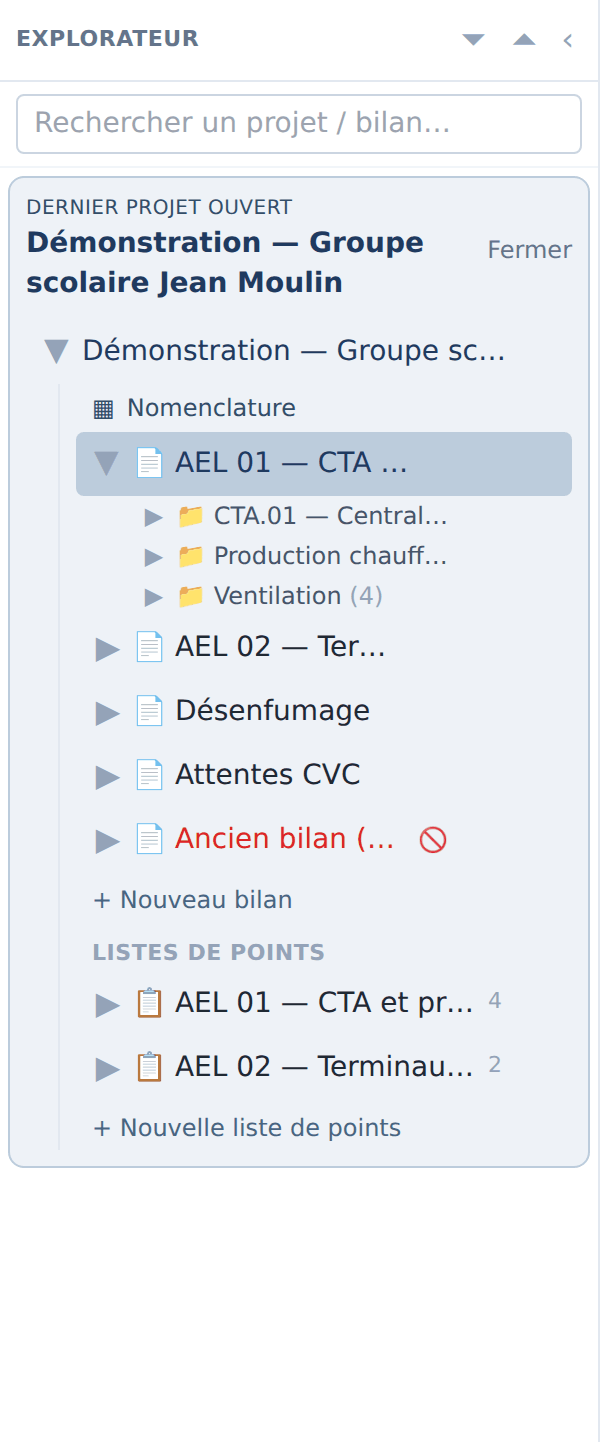
L’explorateur affiche un seul projet à la fois : celui ouvert le plus récemment, rappelé dans l’encadré Dernier projet ouvert. Le bouton Fermer l’oublie et ramène à la liste des projets.
L’en-tête du panneau porte trois boutons : ⏷ Tout déplier et ⏶ Tout replier ouvrent ou referment d’un coup toutes les branches de l’arborescence, ‹ Réduire l’explorateur le masque (un rail vertical permet de le rouvrir). Première entrée sous le nom du projet, ▦ Nomenclature ouvre la nomenclature du projet ; elle est surlignée quand celle-ci est affichée.
Le champ Rechercher un projet / bilan… filtre par nom les bilans et les listes de points affichés. Il ne descend pas jusqu’aux groupes ni aux équipements : pour cela, utilisez la recherche transversale de la liste des projets.
Actions au survol
Les boutons n’apparaissent qu’au survol d’une ligne, et seulement si vous avez le droit d’écriture sur le projet.
| Élément | Boutons disponibles |
|---|---|
| Projet | ⚙ Paramètres du projet |
| Bilan | 👁 Masquer le bilan · ⚙ Paramètres du bilan · ⧉ Dupliquer le bilan · 🗑 Supprimer le bilan |
| Groupe d’équipements | ⧉ Dupliquer le groupe · ➜ Enregistrer comme modèle · 🗑 Supprimer le groupe |
| Équipement | ⧉ Dupliquer l’équipement · ➜ Enregistrer comme modèle · 🗑 Supprimer l’équipement |
| Liste de points | ⧉ Dupliquer · 🗑 Supprimer |
| Groupe de points / point | ⧉ Dupliquer · 🗑 Supprimer |
Créer et renommer
- Les liens + Nouveau bilan, + Nouvelle liste de points et + Nouveau groupe figurent en bas de la branche correspondante.
- Double-cliquer sur un nom le rend modifiable sur place : bilan, groupe, équipement (son repère) ou groupe de points. Valider par Entrée, annuler par Échap. En lecture seule, le double-clic ouvre l’élément au lieu de le renommer.
Sélectionner plusieurs éléments
Dans l’explorateur, la sélection multiple fonctionne comme dans un gestionnaire de fichiers. Elle porte sur les groupes et sur les équipements d’un bilan.
| Geste | Effet |
|---|---|
| Clic | Sélectionne l’élément seul et fixe le point d’ancrage. |
| Ctrl + clic (⌘ sur Mac) | Ajoute ou retire un élément de la sélection. |
| Maj + clic | Sélectionne toute la plage depuis le point d’ancrage. |
La sélection ainsi constituée alimente les commandes du ruban ; les onglets Équipements et Groupe affichent le nombre d’éléments retenus directement sur les boutons, par exemple Dupliquer (3).
Glisser-déposer : le tableau de référence
L’explorateur est le seul endroit où l’on réorganise les éléments à la souris. La règle générale est simple : à l’intérieur d’un projet, on déplace ; entre deux projets et avec la Bibliothèque, on copie.
À l’intérieur d’un même bilan
| Ce que l’on glisse | Où on le dépose | Résultat | Nature |
|---|---|---|---|
| Un ou plusieurs groupes | Sur un autre groupe du même bilan | Réordonnancement. Un trait indique l’insertion au-dessus ou en dessous selon la moitié survolée. | Déplacement |
| Un ou plusieurs équipements | Sur un équipement du même groupe | Réordonnancement à la position visée. | Déplacement |
| Un ou plusieurs équipements | Sur un équipement d’un autre groupe | Changement de groupe, à la position visée. | Déplacement |
| Un ou plusieurs équipements | Sur l’en-tête d’un groupe, ou la zone vide sous un groupe déplié | Ajout à la fin de ce groupe. | Déplacement |
L’ordre relatif d’origine d’une sélection multiple est préservé, quel que soit l’ordre dans lequel vous avez coché les éléments.
Entre deux bilans du même projet
| Ce que l’on glisse | Où on le dépose | Résultat | Nature |
|---|---|---|---|
| Un ou plusieurs groupes | Sur un groupe d’un autre bilan | Le groupe change de bilan et se place à la position visée. | Déplacement |
| Un ou plusieurs groupes | Sur l’en-tête d’un autre bilan | Ajout en fin de liste — le moyen d’alimenter un bilan encore vide. | Déplacement |
| Un ou plusieurs équipements | Sur un groupe ou un équipement d’un autre bilan | Les équipements changent de bilan et de groupe. | Déplacement |
Entre deux projets (deux fenêtres du navigateur)
L’explorateur n’affichant qu’un projet, la seule façon de faire glisser un élément d’un projet à un autre est d’ouvrir deux fenêtres du navigateur côte à côte. Toutes ces opérations sont des copies : la source n’est jamais modifiée.
| Ce que l’on glisse | Où on le dépose | Résultat |
|---|---|---|
| Un bilan | Sur l’en-tête d’un bilan de l’autre fenêtre | Le bilan entier (groupes + équipements) est copié dans le projet de destination. Le bilan visé n’est qu’un repère. |
| Un groupe | Sur l’en-tête d’un groupe de l’autre fenêtre | Le groupe est copié comme nouveau groupe du bilan de destination, ajouté en fin de liste. |
| Un ou plusieurs équipements | Sur l’en-tête d’un groupe | Les équipements sont copiés dans ce groupe. |
| Un ou plusieurs équipements | Sur un équipement | Les équipements sont copiés dans le groupe de l’équipement visé, qui n’est pas modifié. |
Avec la Bibliothèque
Voir le chapitre Bibliothèque et modèles. Retenir que ces échanges sont toujours des duplications, dans les deux sens, et qu’ils ne fonctionnent qu’au sein d’une même fenêtre.